運用・トラブルシューティング
データフローの運用では、プレビューとテスト実行、リアルタイムログ、ログアプリの実行ログ、API 使用数を確認しながら、処理件数と出力結果を検証します。
フロー検証エラー
設定画面のツールバーでは、フロー検証の結果を確認できます。正常な場合は「フローは正常です」と表示され、エラーがある場合は赤い注意アイコンから内容を確認できます。
代表的な確認ポイントは次のとおりです。
- 開始プロセッサーから終了プロセッサーまで、1つのレーンとして接続されているか。
- 接続されていないプロセッサーや、別レーンになっているプロセッサーが残っていないか。
- 必須設定が未入力のプロセッサーがないか。
- 出力先アプリ、更新キー、マッピングなど、後続処理に必要な設定に矛盾がないか。
エラーが表示された場合は、ツールバーのエラー内容を確認し、該当するプロセッサーの接続と詳細設定を修正してください。
プレビューとテスト実行
設定画面では、保存前にデータフローのプレビューで処理結果を確認します。
また、プレビューではアプリ入力の取得するレコード数に制限があるため、実際の結果とは異なる場合があるので、テスト用の出力アプリを用意してテスト実行を行うことを推奨します。
確認するポイントは次のとおりです。
- アプリ入力で想定件数が取得できているか。
- フィルター後の件数が業務条件と一致しているか。
- 結合後に意図しない空値や重複が発生していないか。
- 集計結果の件数と合計値が手計算や既存帳票と一致しているか。
- アプリ出力やファイル出力の最終フィールド構成が正しいか。
リアルタイムログ
データフロー実行中はダイアログ内にリアルタイムにログが表示され、処理状況を確認できます。代表的なログは次のとおりです。
| ログ | 確認する内容 |
|---|---|
アプリ (アプリID) から X 件を取得しました。 |
アプリ入力で取得した件数です。絞り込み条件と一致しているか確認します。 |
X 件を削除しました。(アプリID: アプリID) |
置換処理などで既存レコードを削除したことを示します。意図した出力先か確認します。 |
X 件を追加しました。(アプリID: アプリID) |
追加した件数です。入力件数、集計後件数、出力対象件数と照合します。 |
X 件を更新しました。(アプリID: アプリID) |
更新した件数です。入力件数、集計後件数、出力対象件数と照合します。 |
件数検証
処理が正しく完了しても、件数が意図と異なる場合があります。次の順序で確認してください。
- アプリ入力の取得件数を確認します。
- フィルター、重複削除、結合、集計の各プロセッサーで件数がどう変化したか確認します。
- アプリ出力やファイル出力の件数を確認します。
- 出力先アプリのレコード数、更新キー、重複レコードを確認します。
API 使用数の確認
データフローは kintone REST API を使用します。ログアプリに保存される実行ログには API 消費カウントが表示されるため、1日の API 制限に近づいていないか確認できます。
大量レコードを扱う場合は、次の方法で API 使用数を抑えます。
- アプリ入力の条件を絞り、不要なレコードを取得しない。
- 必要なフィールドだけを選択する。
- 出力先を分けすぎず、まとめられる更新はまとめる。
- テスト時は少ない件数で動作を確認してから本番件数で実行する。
kintone の API 制限は環境や契約条件の影響を受けます。大量処理を運用する場合は、ログの API 使用数と kintone 側の利用状況をあわせて確認してください。
処理レコード件数と制限
データフローで扱えるレコード数や実行時間は、処理内容、実行する端末のスペック、ブラウザーの状態、ネットワーク状況、kintone の API 制限やアプリ設定に影響されます。
大量レコードを扱う場合は、次の点を確認してください。
- アプリ入力の条件で、処理対象を必要な範囲に絞り込む。
- 不要なフィールドはフィールド抽出で減らし、後続処理のデータ量を抑える。
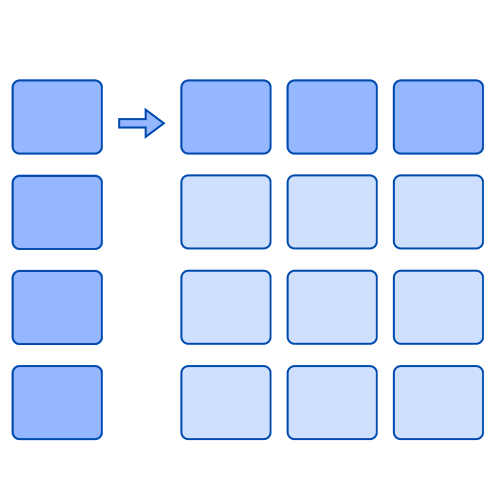
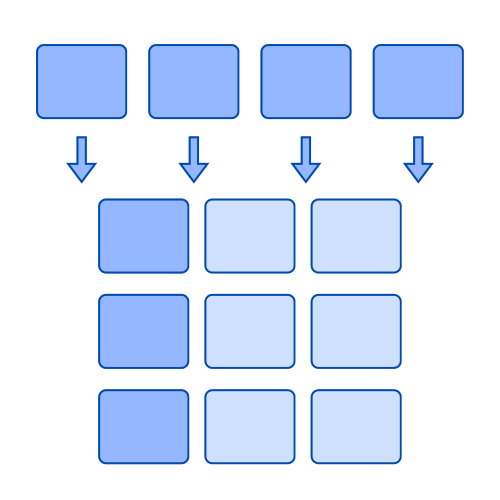
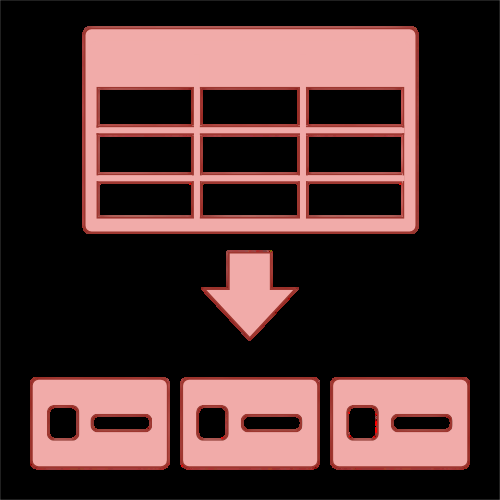
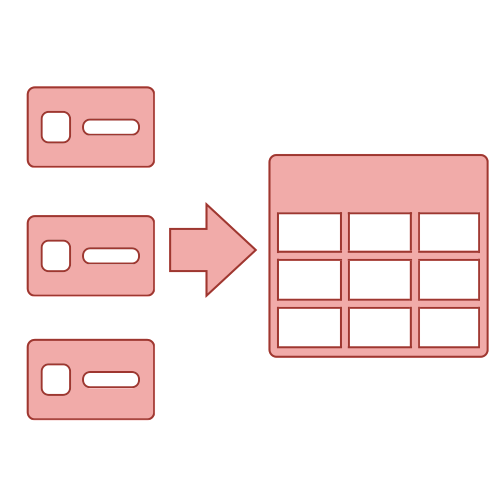
- テーブル分解、フィールド分解、結合、ピボットなど、件数が増減しやすいプロセッサーの後で件数を確認する。
- 本番運用前に、少ない件数から段階的にテスト実行する。
- ログの API 使用数、処理時間、出力件数を確認し、kintone 側の制限に近づいていないか確認する。
処理可能な最大件数は固定値として保証されません。同じ設定でも、端末やデータ内容、kintone 環境の状態によって処理時間や成功可否が変わる場合があります。
ジョブ、データフローの設定数に関する制限
ジョブ、データフローの設定数は特に上限を設けていませんが、設定はプラグインの設定情報として保存されるため、kintone のプラグインの設定情報の制限値の影響を受けます。
制限値を超えた状態でプラグインの設定を保存しようとすると、「設定のサイズが上限値を超えているため、保存できません。」というエラーが発生します。
設定情報のサイズは設定内容によって変動するため、設定の上限数は不定となります。
以下の対応を行うことで設定情報のサイズを減らすことができます。
- ジョブ名やデータフロー名、メモなど、設定で入力する文字列を短くする、半角英数字を代わりに使用する
- 結果の出力に不要なフィールドを設定しないようにする
- 参照するアプリのフィールドコードを短くする、半角英数字を代わりに使用する
フローの保存後に参照先アプリのフィールドコードなどの設定を変更した場合は、データフロー編集画面を開いて内容と検証結果を確認し、改めて保存してください。
ゲストスペース対応について
ゲストスペース内のアプリにプラグインを登録して利用する場合(ゲストスペース内のアプリを処理を起動するアプリとする場合)、同一ゲストスペース内のアプリにしかアクセスできません。そのため、ログ出力先アプリは同一ゲストスペース内に作成する必要があります。また、アプリ入力、アプリ出力とも同一ゲストスペース内のアプリしか指定できません。
ゲストスペース外のアプリにプラグインを登録して利用する場合は、ゲストスペース内のアプリとゲストスペース外のアプリを混在させることができます。
ゲストスペースまたはスペースを跨ぐデータ処理を設計する場合は、起動アプリ、アプリ入力、アプリ出力、ログ出力先アプリについて、実行ユーザーがアクセス可能か特に注意して確認してください。実行ユーザーが各アプリへアクセスできない場合、処理は失敗します。
よくあるトラブルと原因
| 症状 | 主な原因 | 対応 |
|---|---|---|
| 取得件数が 0 件になる | アプリ入力の条件が厳しい、実行ユーザーに閲覧権限がない | 条件とアクセス権を確認します。 |
| 出力が失敗する | 出力先アプリに追加・編集権限がない、更新キーが一致しない | アプリ権限とマッピングを確認します。 |
| フィールド値が空になる | フィールドアクセス権がない | 対象フィールドの閲覧権限を確認します。 |
| ログが作成されない | ログ出力先アプリへの追加権限がない | ログ出力先アプリの権限を確認します。 |
| 想定より API 使用数が多い | 取得件数が多い、出力処理が細かい | 条件、フィールド抽出、出力方式を見直します。 |