特徴
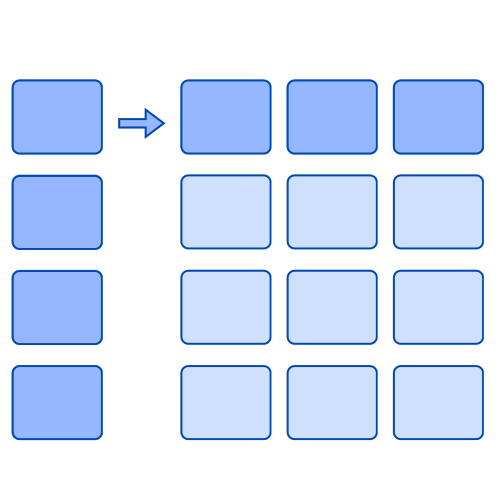
ドロップダウン絞り込みプラグインは、フィールド値の条件によりドロップダウンの選択肢を絞り込みます。
- ドロップダウンの選択肢をアプリ内のフィールドの値によって絞り込みを行うことができます。(レコード追加/編集画面、レコード一覧画面のオンライン編集)
- フィールドの値の変更に伴い、リアルタイムで絞り込みを行います。
- テーブル内のドロップダウンフィールドに対応しています。
- 複数のフィールド値の組み合わせを条件とすることも可能です。
- モバイルに対応しています。
- 多言語対応(日本語、English(US)、中文(简体)、中文(繁體)、Español、Português(Brasil)、ไทย)
注意事項
- フィールド値が変更されてからドロップダウンの絞り込みに反映されるまでラグがある場合があります。
- レコード一覧画面のオンライン編集時は、文字列(複数行)、計算、リンクのフィールド値による絞り込みは対応しておりません。
機能
フィールド値による絞り込み
条件に設定されたフィールド値が変更されると、リアルタイムに条件を判定し、ドロップダウンの選択肢の絞り込みを行います。
設定された条件に一致するものが複数ある場合、設定画面で一番上に設定されている条件を適用します。
設定された条件に一致するものが無い場合は、絞り込みを解除します。
1つの条件に複数のフィールド値条件を設定することが可能で、その場合はすべてのフィールド値条件を満たすか判定されます(AND条件)。
絞り込み条件に設定できるフィールド
テーブル外のフィールドについては、テーブル内のフィールドを条件として設定できません。また、テーブル内のフィールドについては、別テーブル内のフィールドを条件として設定できません。
条件に設定可能なフィールドと比較演算子を以下に示します。
| 条件に設定できるフィールド | 比較演算子 | 備考 |
|---|---|---|
| 文字列(1行) | =(等しい) ≠(等しくない) 次のキーワードを含む 次のキーワードを含まない |
フィールド値が未入力を判定したい場合、以下のように設定します。 比較演算子: =(等しい)、条件値: 未設定 |
| 文字列(複数行) | 次のキーワードを含む 次のキーワードを含まない |
フィールド値が未入力を判定したい場合、以下のように設定します。 比較演算子: 次のキーワードを含む、条件値: 未設定 |
| 数値 | =(等しい) ≠(等しくない) ≦(以下) <(より小さい) ≧(以上) >(より大きい) |
フィールド値が未入力を判定したい場合、以下のように設定します。 比較演算子: =(等しい)、条件値: 未設定 |
| 計算 | =(等しい) ≠(等しくない) ≦(以下) <(より小さい) ≧(以上) >(より大きい) |
条件値はフィールドに対応した数値または 日時、日付、時刻、時間(kintone の表示形式)である必要があります。 |
| ラジオボタン | =(等しい) ≠(等しくない) |
|
| ドロップダウン | =(等しい) ≠(等しくない) |
フィールド値が空を判定したい場合、以下のように設定します。 比較演算子: =(等しい)、条件値: 未設定 |
| チェックボックス | 次を含む 次を含まない |
フィールド値が未入力を判定したい場合、以下のように設定します。 比較演算子: 次を含む、条件値: 未設定 |
| 複数選択 | 次を含む 次を含まない |
フィールド値が未入力を判定したい場合、以下のように設定します。 比較演算子: 次のキーワードを含む、条件値: 未設定 |
| 日付 | =(等しい) ≠(等しくない) ≦(以前) <(より前) ≧(以降) >(より後) |
フィールド値が空を判定したい場合、以下のように設定します。 比較演算子: =(等しい)、条件値: 未設定 |
| 時刻 | =(等しい) ≠(等しくない) ≦(以前) <(より前) ≧(以降) >(より後) |
フィールド値が空を判定したい場合、以下のように設定します。 比較演算子:=(等しい)、条件値: 未設定 |
| 日時 | =(等しい) ≠(等しくない) ≦(以前) <(より前) ≧(以降) >(より後) |
フィールド値が空を判定したい場合、以下のように設定します。 比較演算子: =(等しい)、条件値: 未設定 |
| リンク | =(等しい) ≠(等しくない) 次のキーワードを含む 次のキーワードを含まない |
フィールド値が空を判定したい場合、以下のように設定します。 比較演算子: =(等しい)、条件値: 未設定 |
| ユーザー選択 | 次を含む 次を含まない |
フィールド値が空を判定したい場合、以下のように設定します。 比較演算子: 次を含む、条件値: 未設定 |
| 組織選択 | 次を含む 次を含まない |
フィールド値が空を判定したい場合、以下のように設定します。 比較演算子: 次を含む、条件値: 未設定 |
| グループ選択 | 次を含む 次を含まない |
フィールド値が空を判定したい場合、以下のように設定します。 比較演算子: 次を含む、条件値: 未設定 |
| ステータス | =(等しい) ≠(等しくない) |
|
| 作業者 | 次を含む 次を含まない |
フィールド値が空を判定したい場合、以下のように設定します。 比較演算子: 次を含む、条件値: 未設定 |
| カテゴリー | 次を含む 次を含まない |
フィールド値が未入力を判定したい場合、以下のように設定します。 比較演算子: 次を含む、条件値: 未設定 |
使い方
設定画面
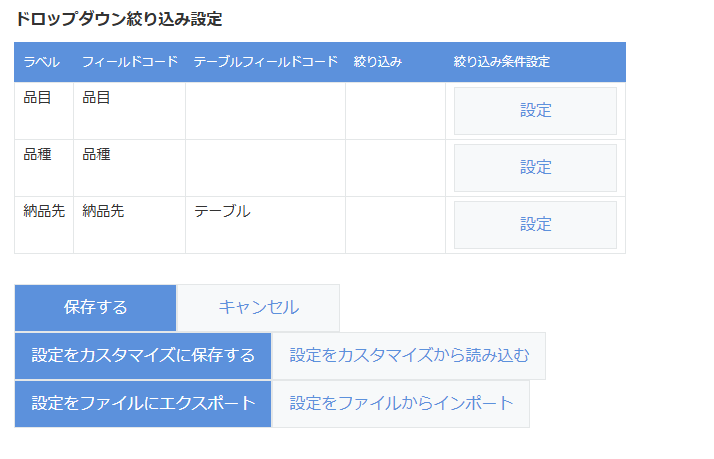
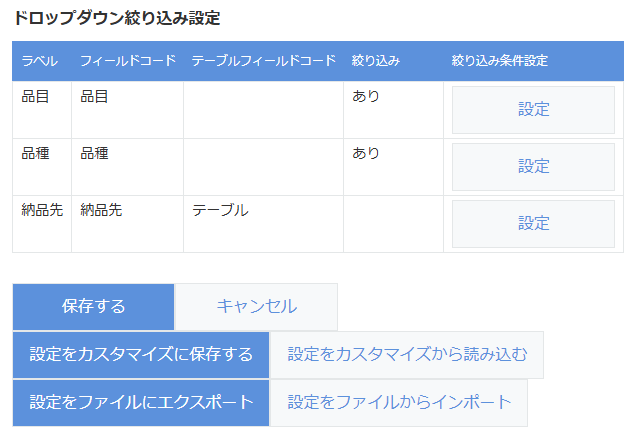
設定画面を開くと、アプリに設定されているドロップダウンの一覧が表示されます。
絞り込みの設定を行いたいドロップダウンの「設定」ボタンをクリックします。ドロップダウンごとの絞り込み条件を設定するポップアップが表示されます。
設定ポップアップ
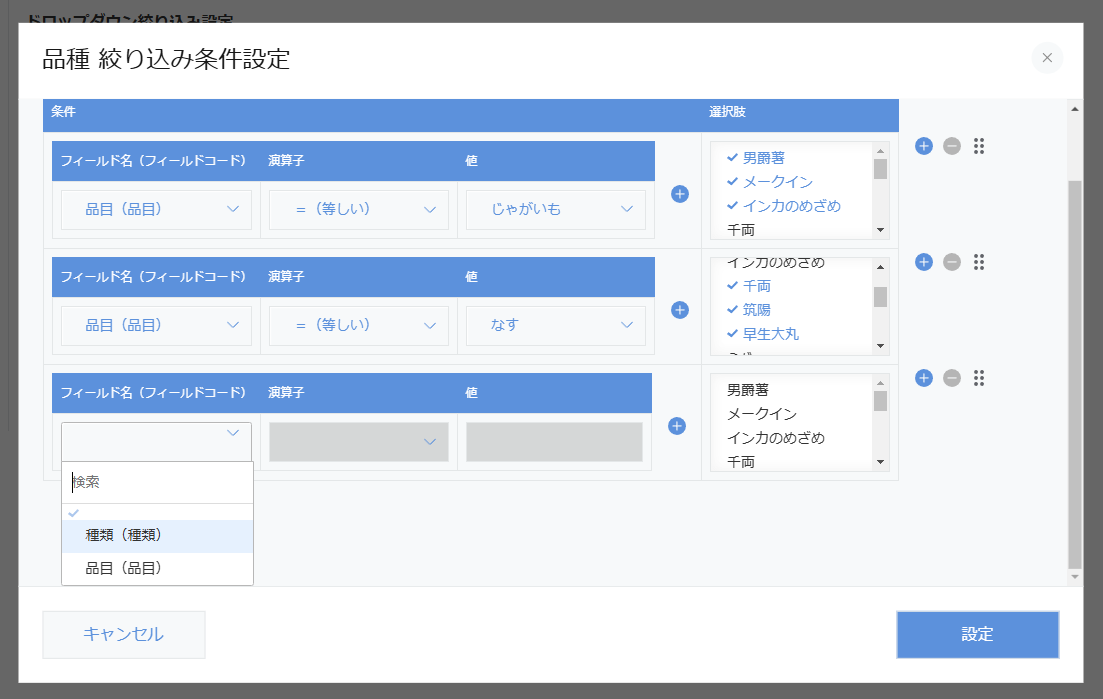
「条件」とそれに一致した場合のドロップダウンで表示する「選択肢」を設定していきます。
「条件」として「フィールド名(フィールドコード)」「演算子」「値」を設定します。
「フィールド名(フィールドコード)」をドロップダウンから選択すると、フィールドのタイプに合わせて「演算子」の選択肢と「値」の入力フィールドが切り替わります。
「フィールド名(フィールドコード)」ドロップダウンは検索ボックスが付いていて、フィールドの数が多い場合に絞り込むことが可能です。
「フィールド名(フィールドコード)」ドロップダウンの選択肢の一番上の空白を選択するとこのフィールド値条件は無効となります。
「条件」セル内のテーブルの行追加ボタンをクリックすることで、複数のフィールド値条件を設定することが可能です。
この場合、すべてのフィールド値条件を満たすか判定されます(AND条件)。
設定された条件に一致するものが複数ある場合、一番上に設定されている条件が適用されます。ハンドルアイコンで行の移動が可能です。
設定が終わったら「設定」ボタンをクリックし、ポップアップを閉じます。
ドロップダウンに絞り込み設定
ドロップダウンに絞り込み設定がある場合、「絞り込み」欄に「あり」と表示されます。
すべての設定が終わったら、「保存する」ボタンをクリックして設定を保存します。
設定画面のボタンについてはこちらをご覧ください。
レコード追加/編集画面
基本的な絞り込み(ラジオボタン連動)
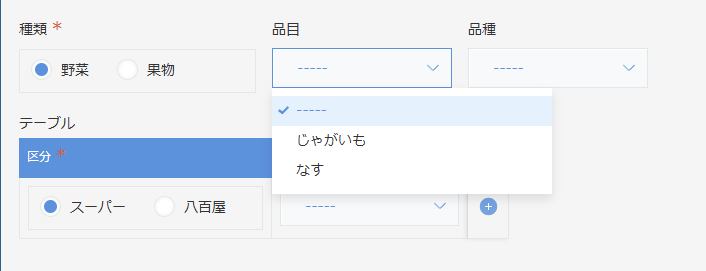
「品目」ドロップダウンを「種類」ラジオボタンの値によって絞り込む例です。選択したラジオボタンに応じて、ドロップダウンの選択肢が動的に変化します。
「野菜」を選択した場合
「品目」には野菜に関連する選択肢のみが表示されます。
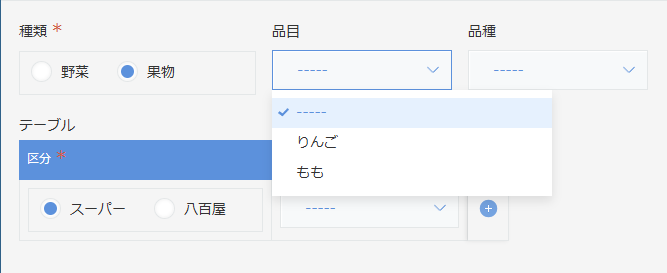
「果物」を選択した場合
下図は「種類」で「果物」を選択した場合の選択肢です。このようにラジオボタンの値によって表示される選択肢が変わります。
階層的な絞り込み(ドロップダウン連動)
ドロップダウンの値を使って、さらに別のドロップダウンを絞り込む「親子関係」の設定も可能です。
未選択時の挙動
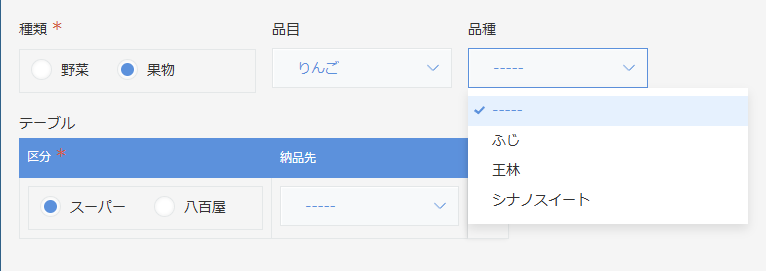
「品種」ドロップダウンは「品目」ドロップダウンの値によって絞り込みを行うようになっています。「品目」が未指定の場合の条件が設定されていないので、すべての選択肢が表示されています。
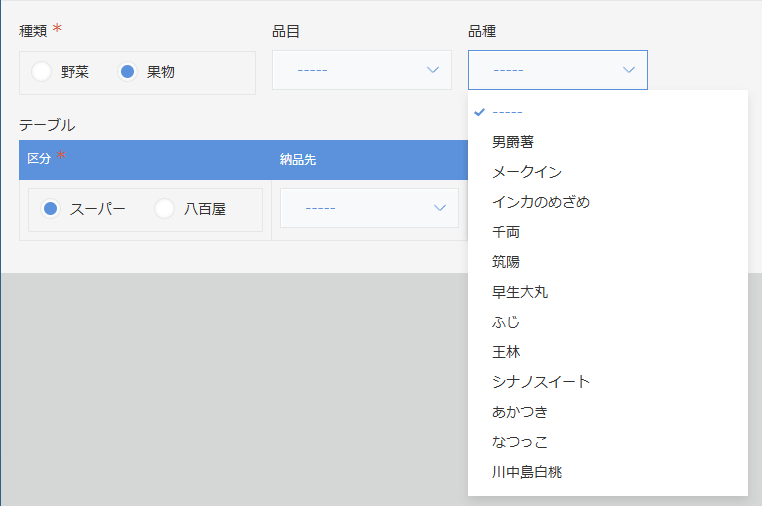
段階的な絞り込みの実行
「品目」で特定の項目(例:りんごやもも)を選択すると、それに対応する「品種」だけがリストアップされます。
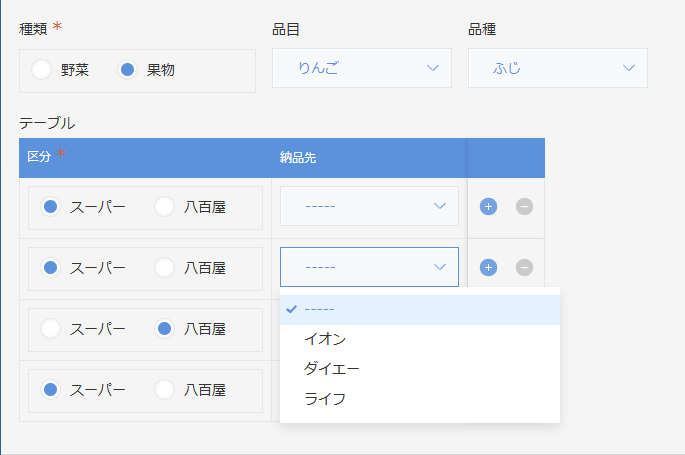
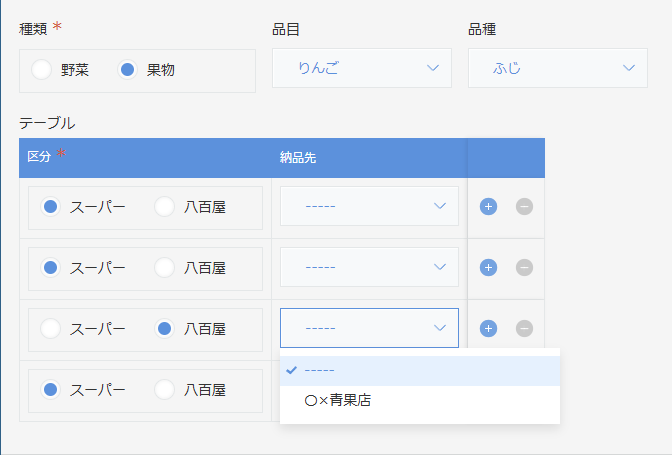
下図のように、テーブル内のドロップダウンについては、行ごとの絞り込みを行うことが可能です。
レコード一覧画面インライン編集
このように、レコード一覧画面のインライン編集時にも、条件によりドロップダウンの選択肢を絞り込みます。

注意事項
レコード一覧画面のオンライン編集時は、文字列(複数行)、計算、リンクのフィールド値による絞り込みは対応しておりません。