使い方
一覧画面
基本的な使い方
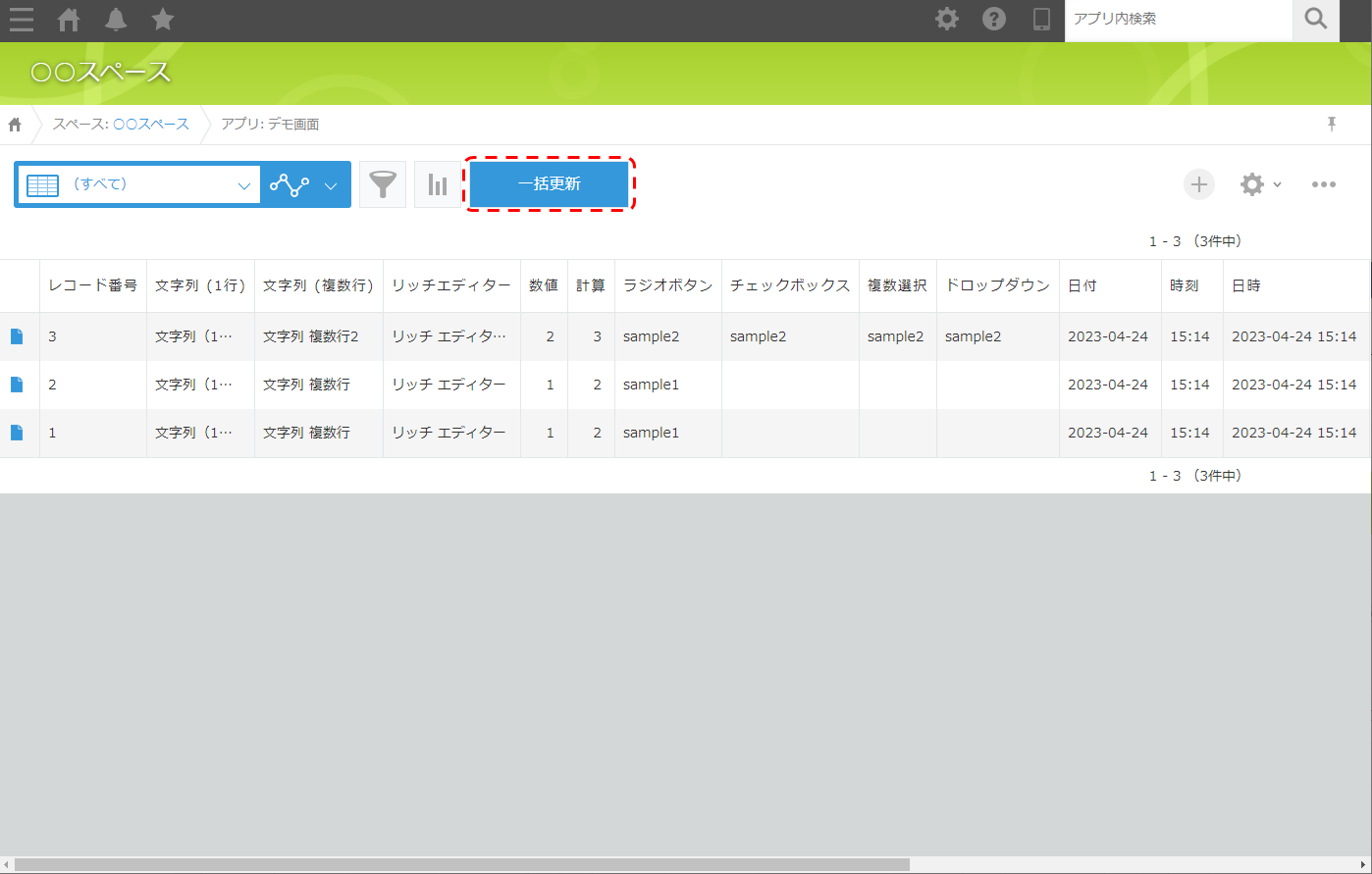
一括更新ボタン
「一括更新」ボタンをクリックします。
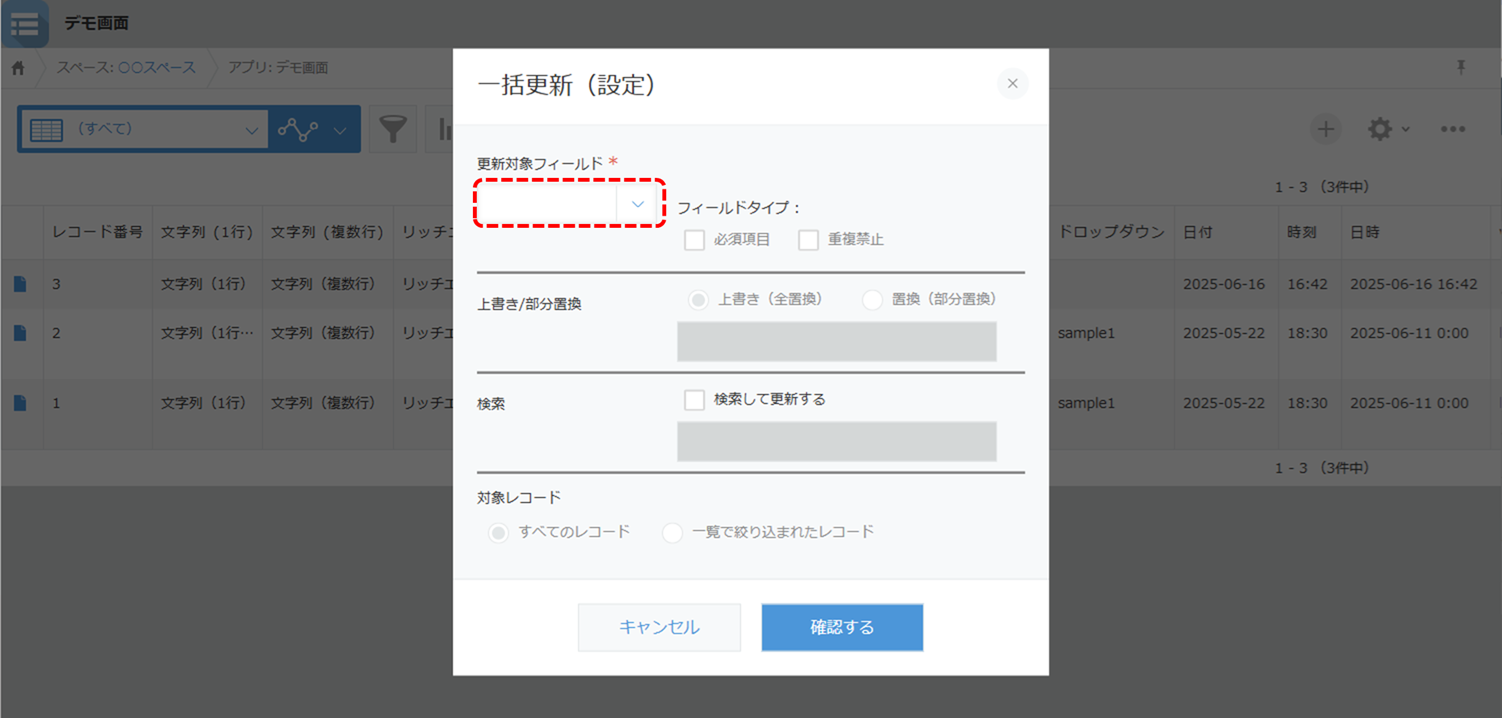
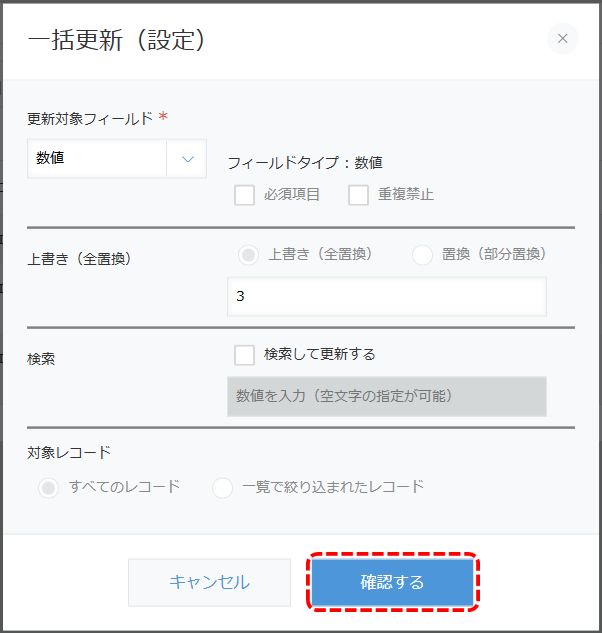
一括更新設定ポップアップ、更新対象選択
更新対象フィールドを選択します。
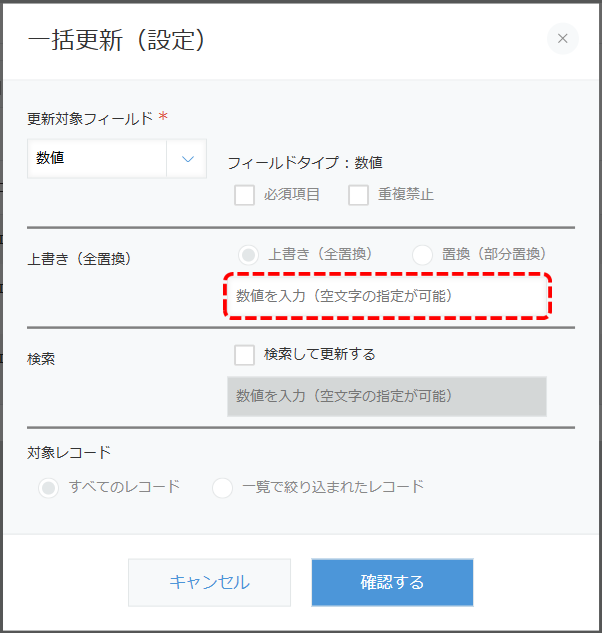
一括更新設定ポップアップ、値設定
一括更新を行う値を設定し、「確認する」ボタンをクリックします。
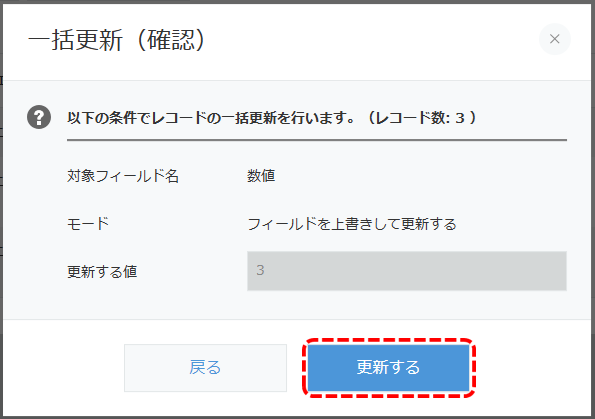
一括更新確認ポップアップ
問題なければ「更新する」ボタンをクリックします。
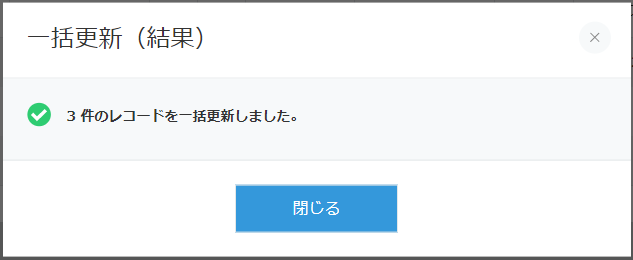
一括更新結果ポップアップ
結果が表示されます。
※件数が多い場合は時間がかかることがありますが、画面を閉じたり、更新したりしないでください。
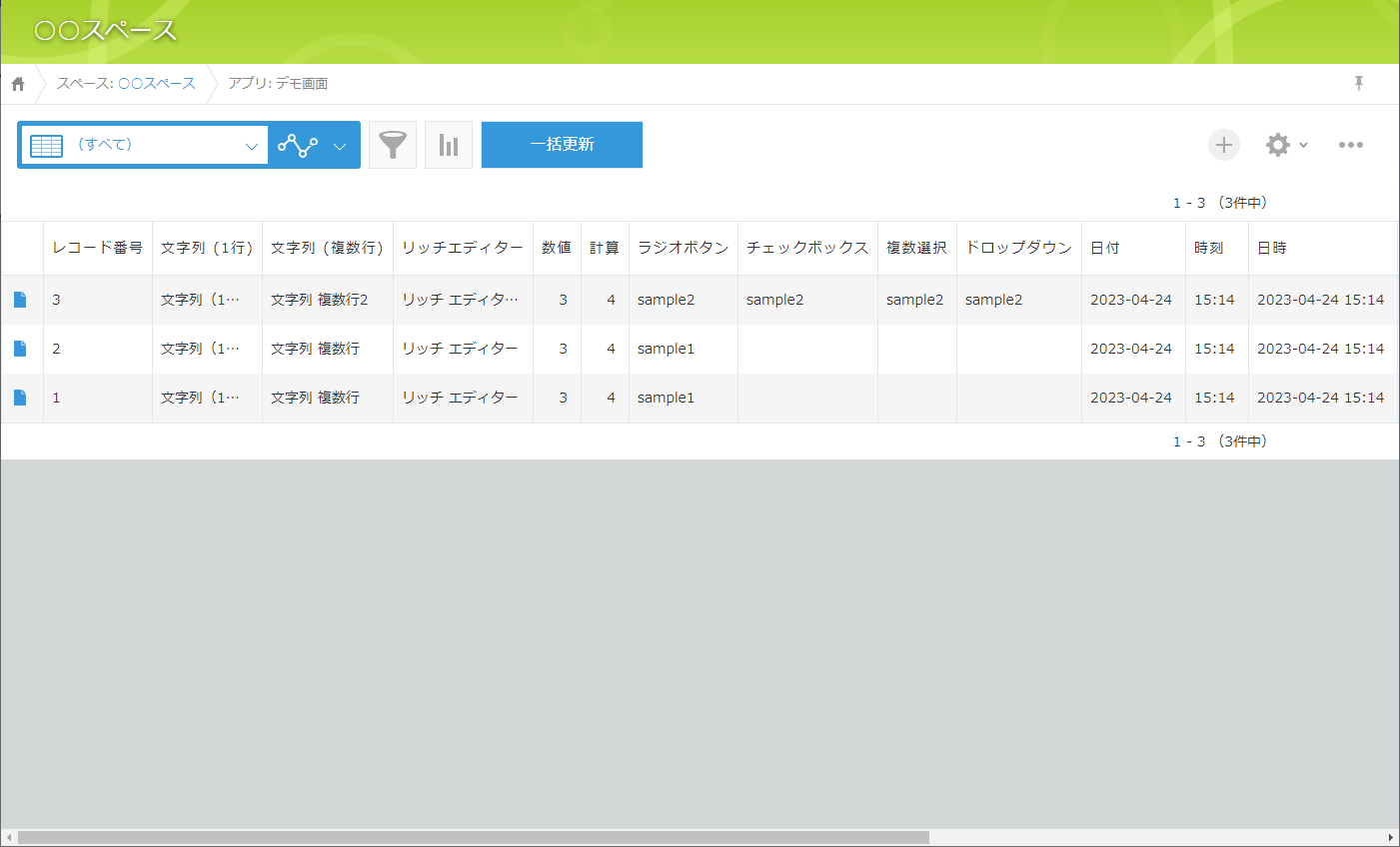
「閉じる」ボタンを押すと更新結果が一覧に反映されます。
検索して一括更新する方法
一括更新ボタン
特定の条件で絞り込んで置換する場合、「検索して更新する」機能を使います。まず、「一括更新」ボタンをクリックします。
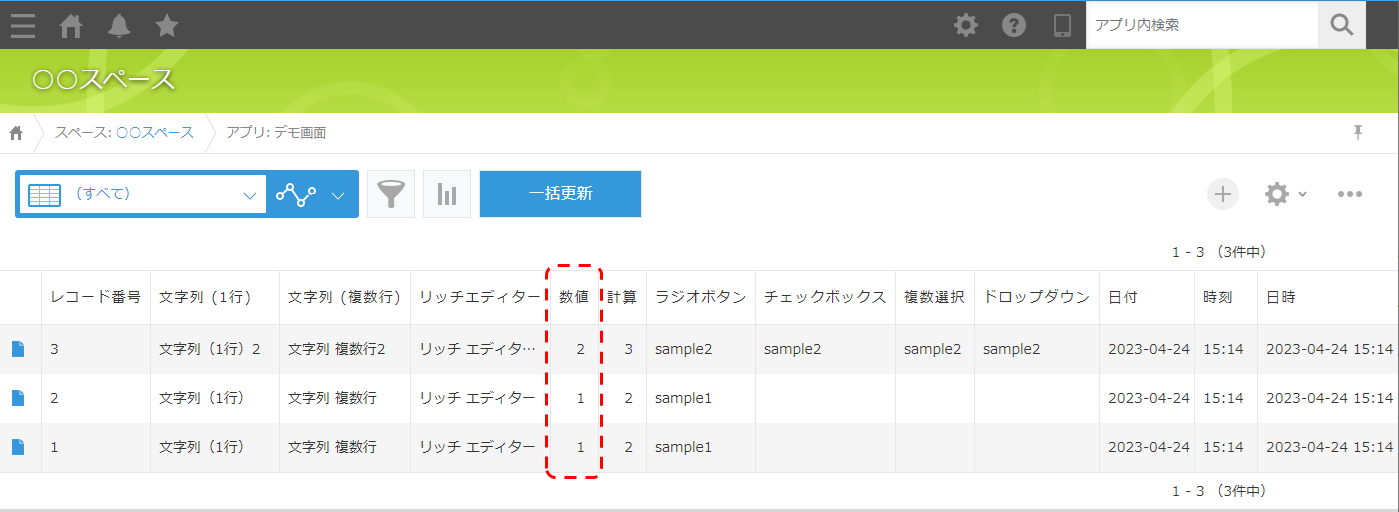
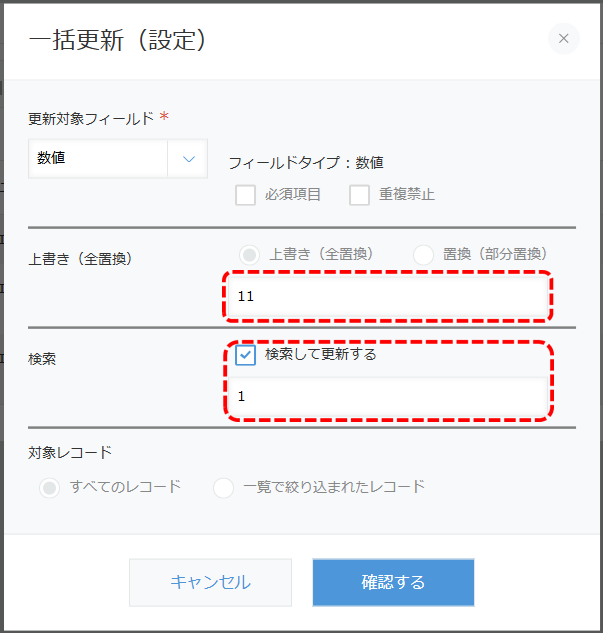
例)数値が1のもののみを検索して11に置換する
検索して更新するにチェック
「検索して更新する」にチェックを入れ、上書きする値、検索する値を設定します。
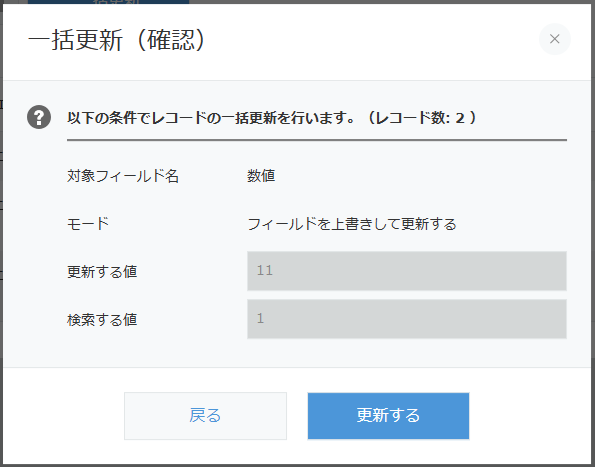
一括更新確認ポップアップ
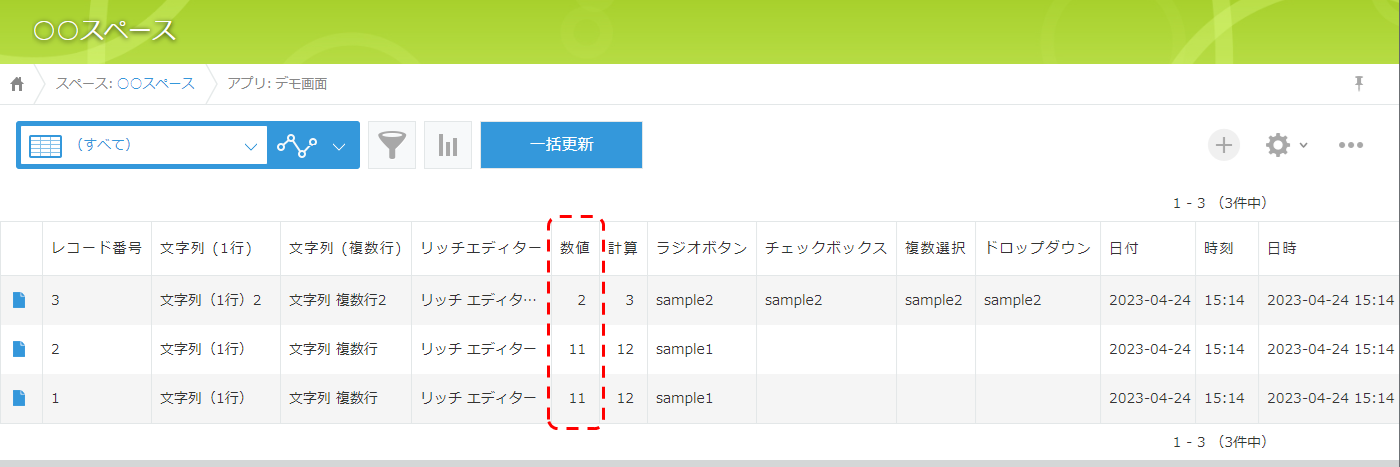
検索して一括更新結果
この例では 1 を 11 に一括更新しました。
フィールドの値の一部を置換する方法
一括更新ボタン
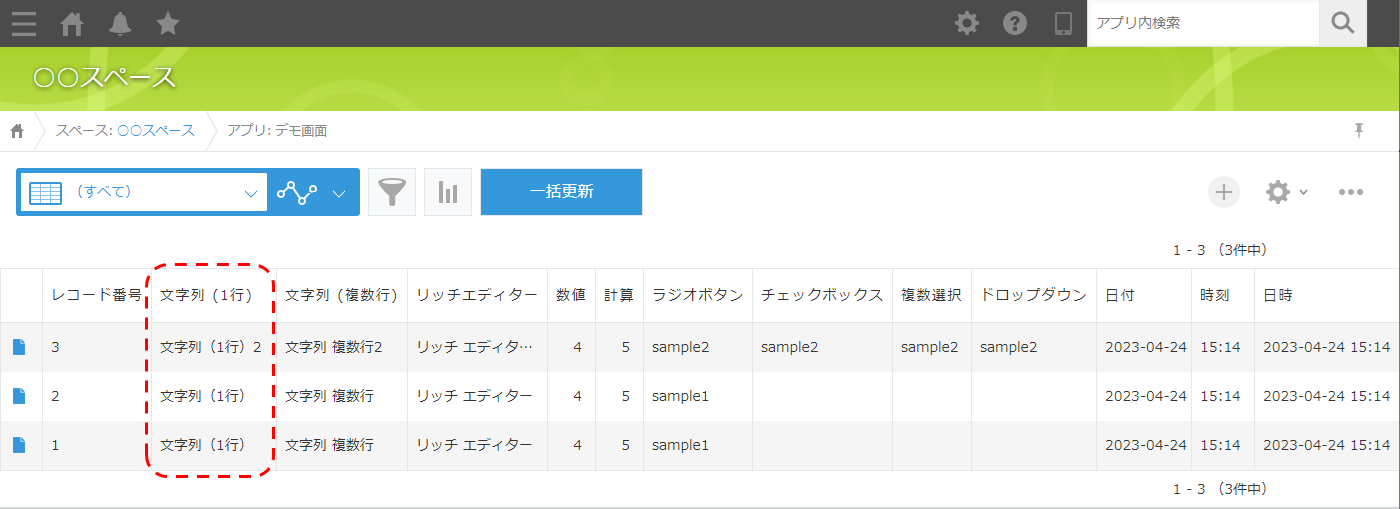
フィールドのタイプが"文字列(1行)"、"文字列(複数行)"、"リッチエディター"の場合はフィールドの値の一部を置換して更新することが可能です。
例)数字の 1 を漢数字の 一 に置換
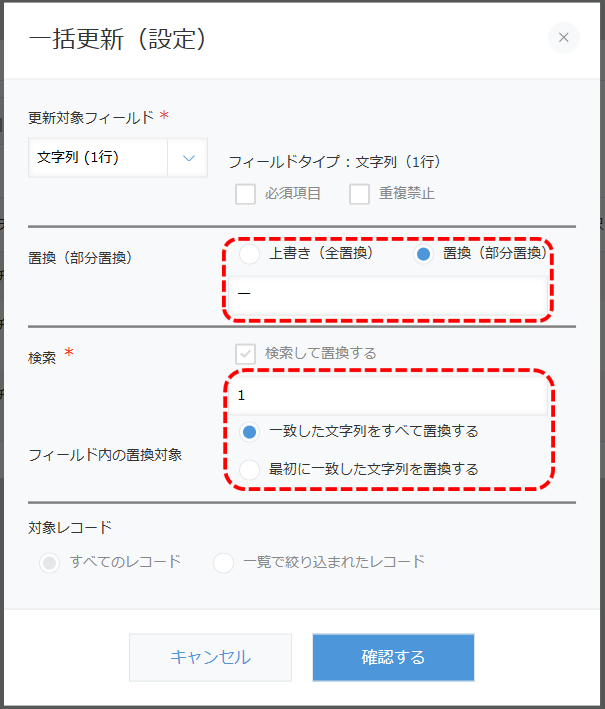
置換(部分置換)を選択
"置換(部分置換)"を選択し、置換する値と検索する値を設定し、フィールド内の置換対象を選択します。
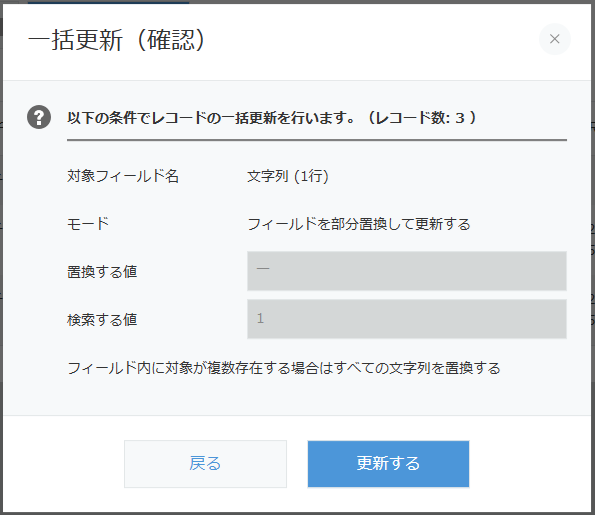
一括更新確認ポップアップ
問題なければ「更新する」ボタンをクリックします。
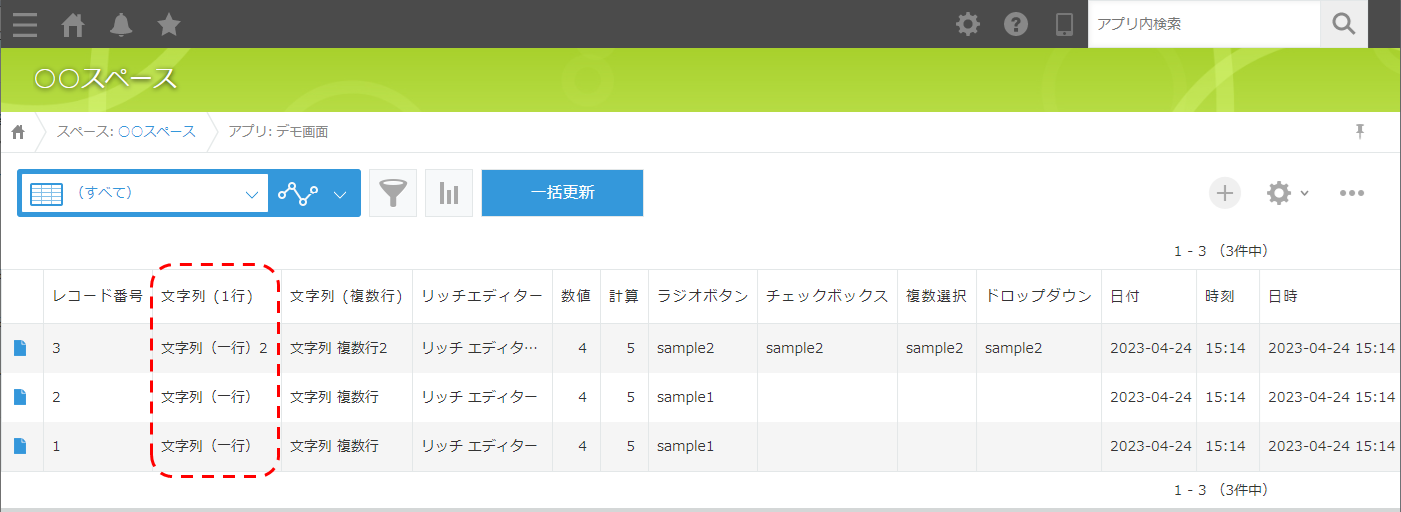
部分置換結果
※この例では 1 を 一 に置換しました。
一覧の絞込み機能を使って一括更新する方法
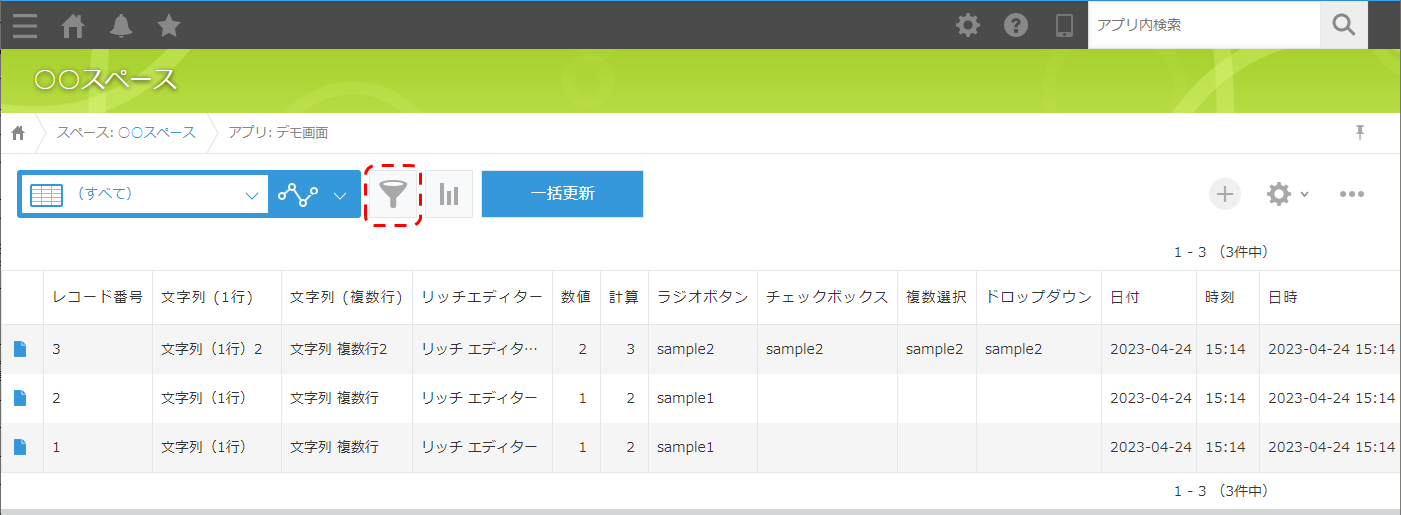
レコード一覧から絞り込みボタン
一覧から ボタンをクリックし、レコードの絞り込みを行います。
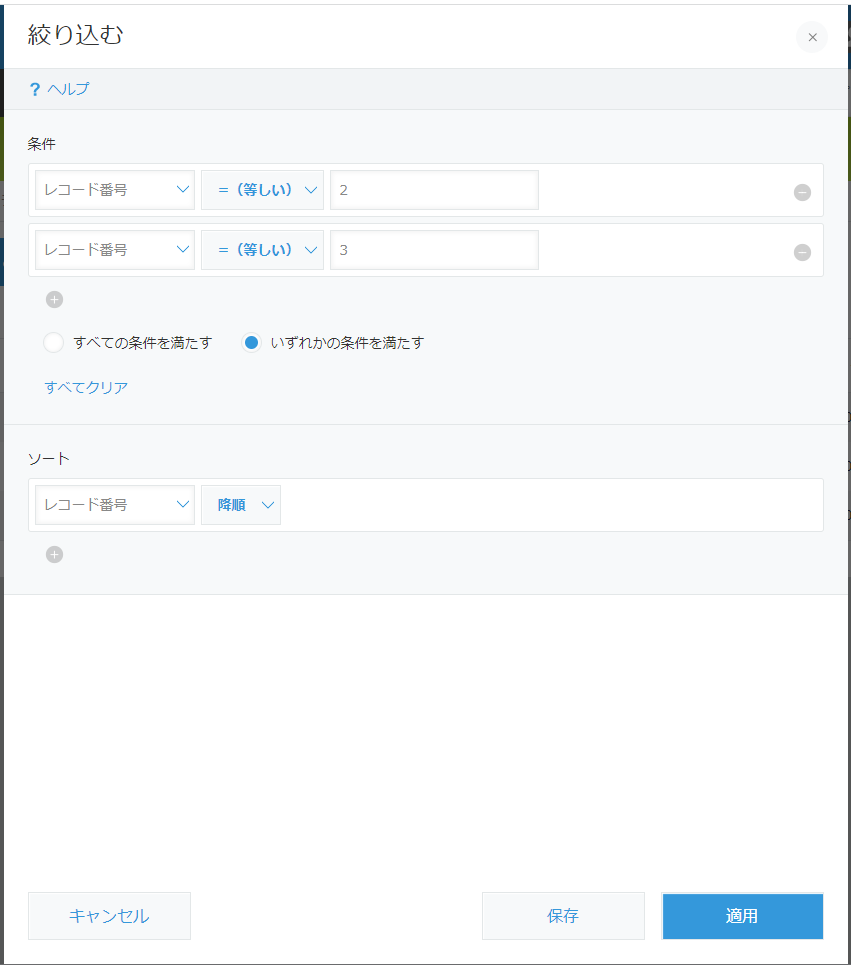
※この例ではレコード番号が2と3のレコードを絞り込みます。
kintone 絞り込み設定
レコード番号の条件を設定し「適用ボタン」を押し一覧に戻ります。
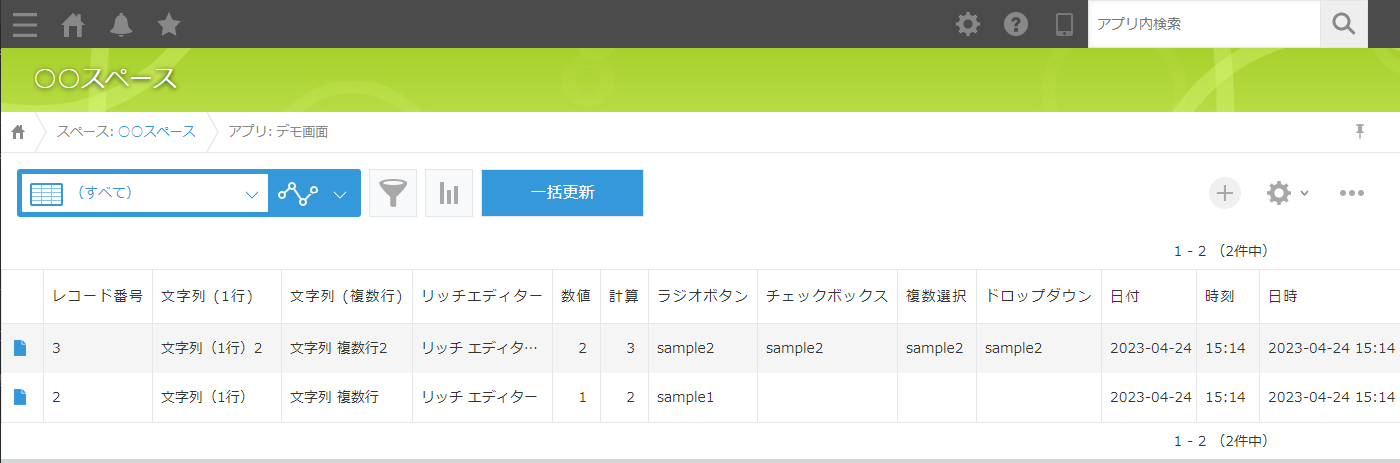
絞り込み後一括更新
一覧が絞り込まれたことを確認し、「一括更新」ボタンをクリックします。
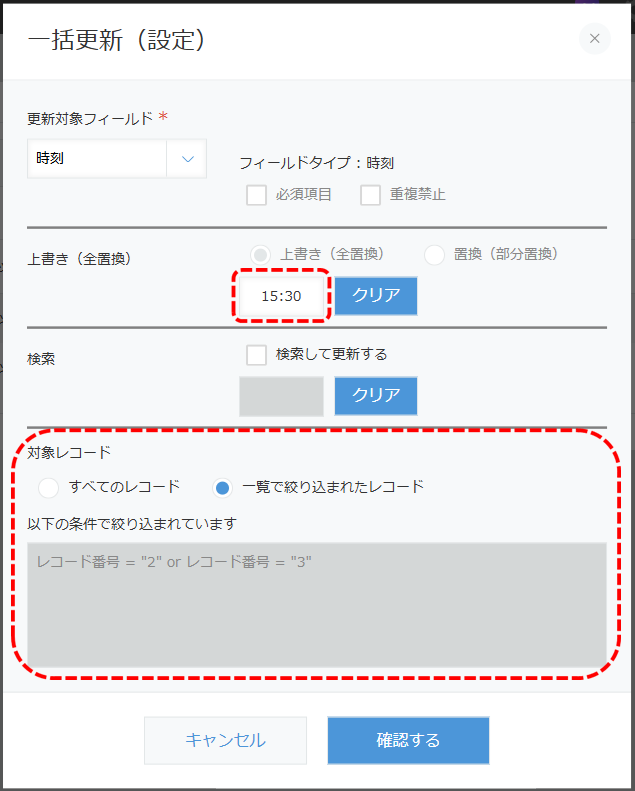
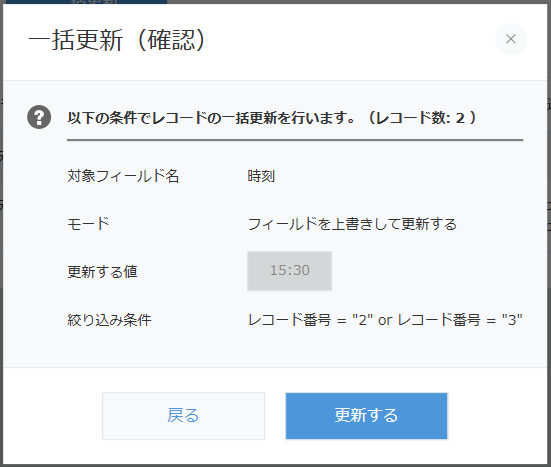
上書きする値を設定し、「対象レコード」に絞り込んだ条件が表示されていることを確認して、「一覧で絞り込まれたレコード」を選択します。
※検索との併用もできます。
絞り込み置換確認ポップアップ
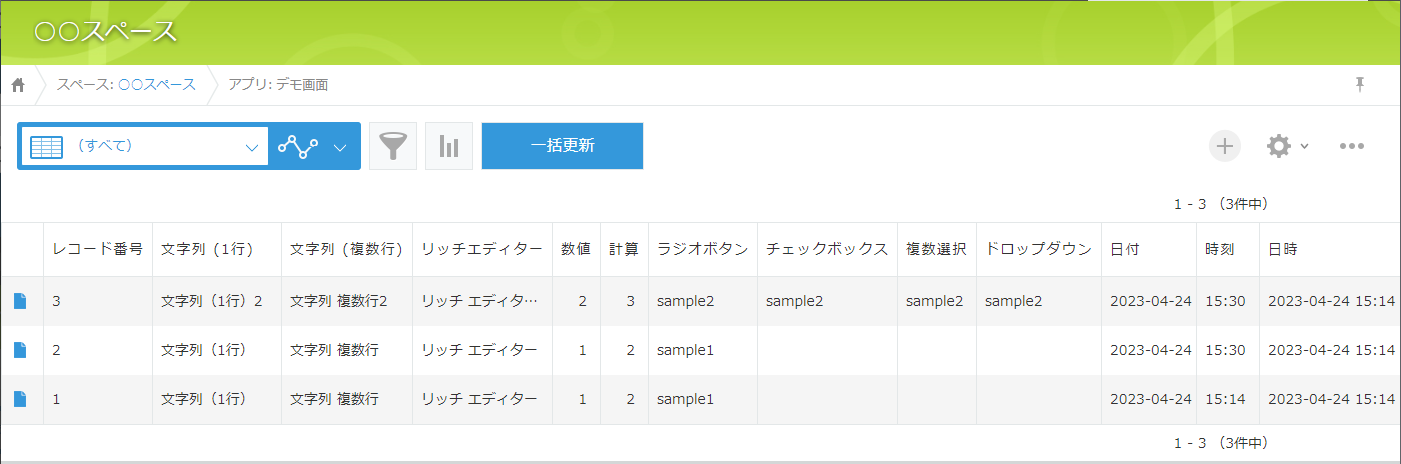
絞り込み置換結果
絞り込まれたレコードのみ更新されます。
ルックアップ先の変更に合わせた一括更新方法
ルックアップ先の更新
ルックアップで設定しているコピー元アプリに変更があった場合に、一括更新でレコードを修正する方法です。
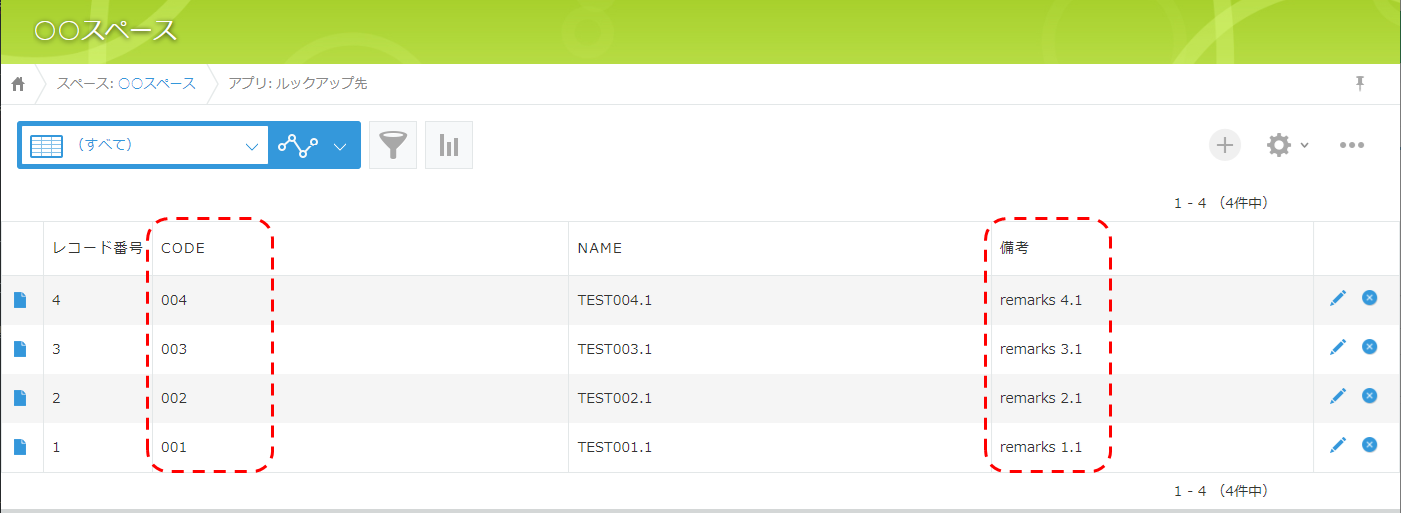
※この例では「ルックアップ先」というアプリの「備考」フィールドの値に変更が入りました。
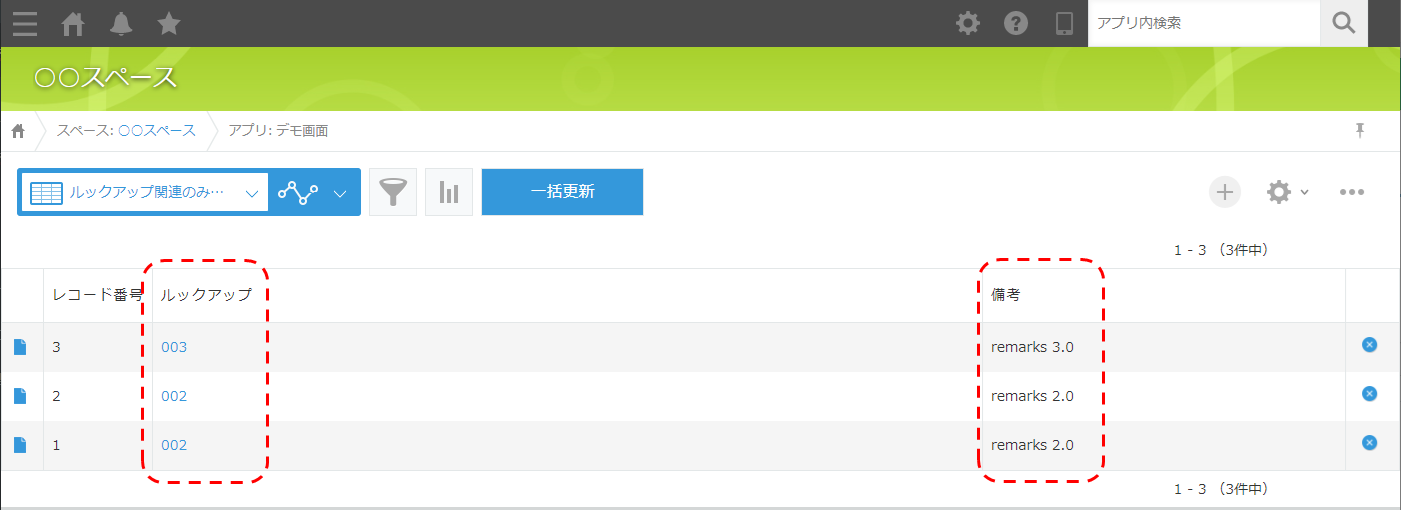
ルックアップ先の更新が反映されていない状態
※このアプリは「ルックアップ先」の「CODE」が「ルックアップ」に、「備考」が「備考」に紐づいていますが反映されていません。
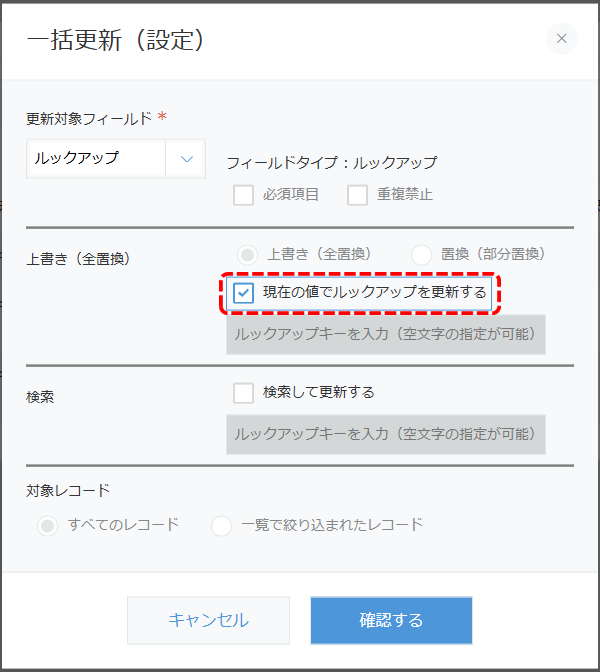
一括更新設定ポップアップ
「ルックアップ」フィールドを選択し、「現在の値でルックアップを更新する」にチェックを入れます。
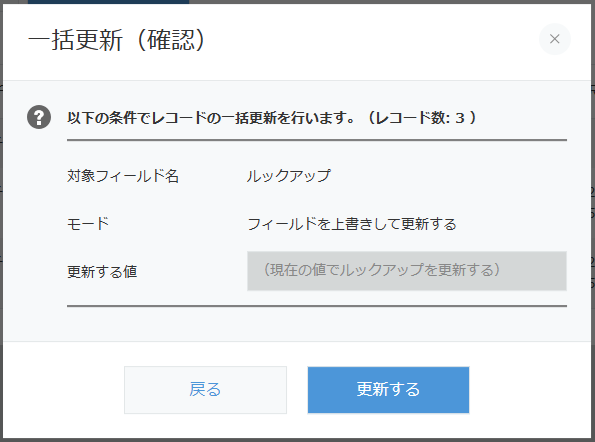
一括更新確認ポップアップ
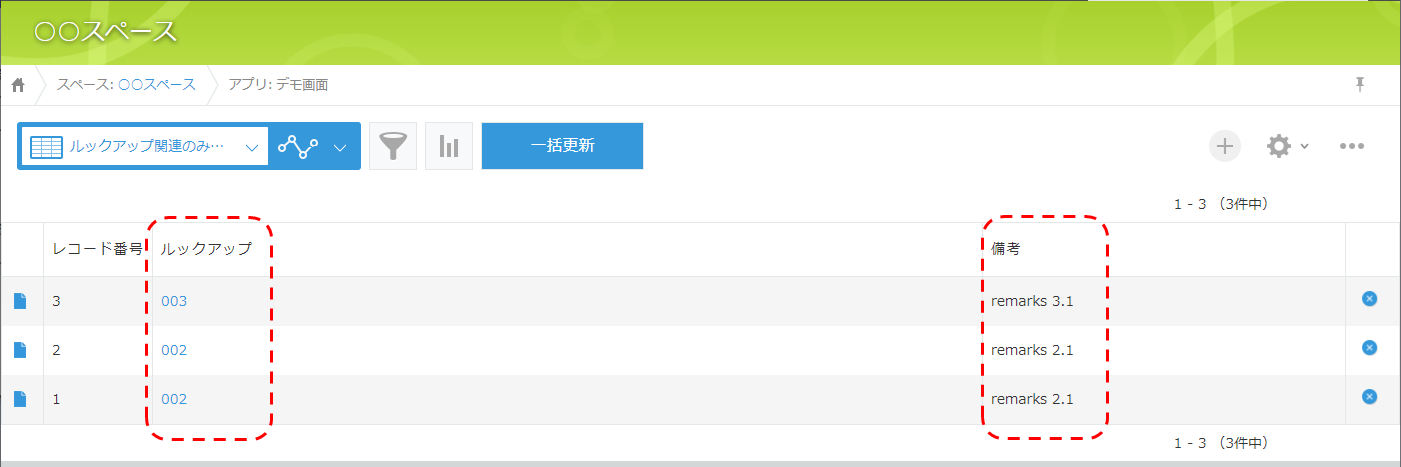
一括更新結果
「ルックアップ」が更新され、「ルックアップ先」アプリの「備考」が反映されました。
「選択肢以外の値を指定する」を使った一括更新
利用シーン:設定とレコード値に不整合がある場合
※この例は特殊なケースとなります。
通常、設定画面で"ラジオボタン"、"チェックボックス"、"複数選択"、"ドロップダウン"フィールドの選択肢を変更するとレコードにその情報が反映されます。
しかしプラグインなどで選択肢を変更した場合、レコードに反映されないことがありますのでその場合にご利用いただくと便利です。
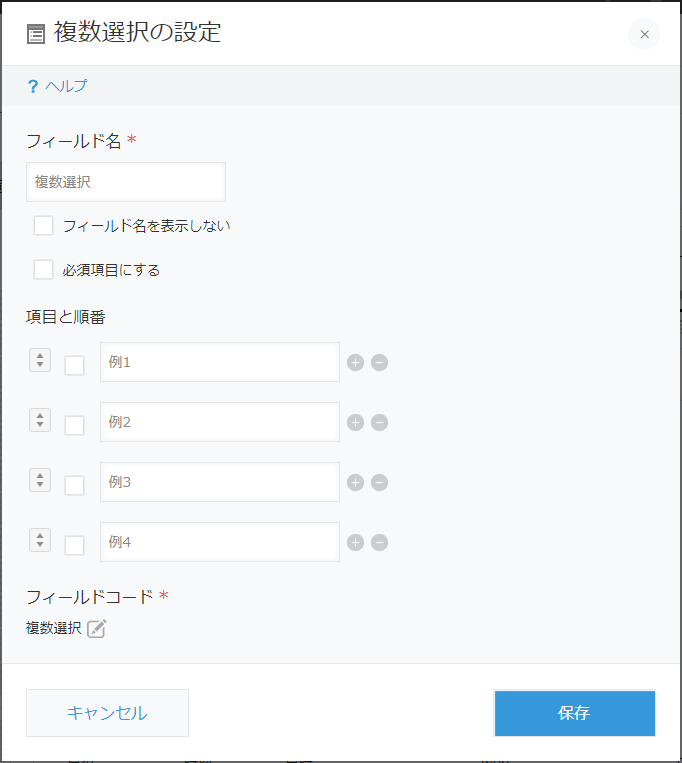
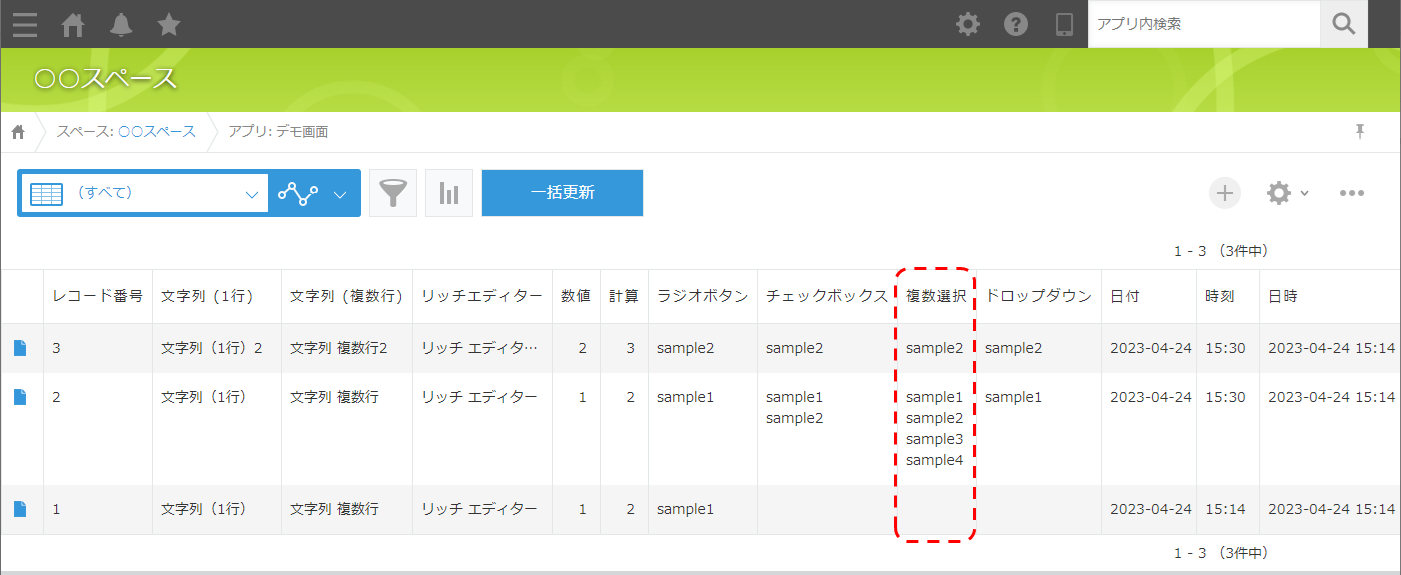
更新の例:複数選択フィールドの値を書き換える
この例では複数選択フィールドの更新を選択肢以外の値を指定して行います。
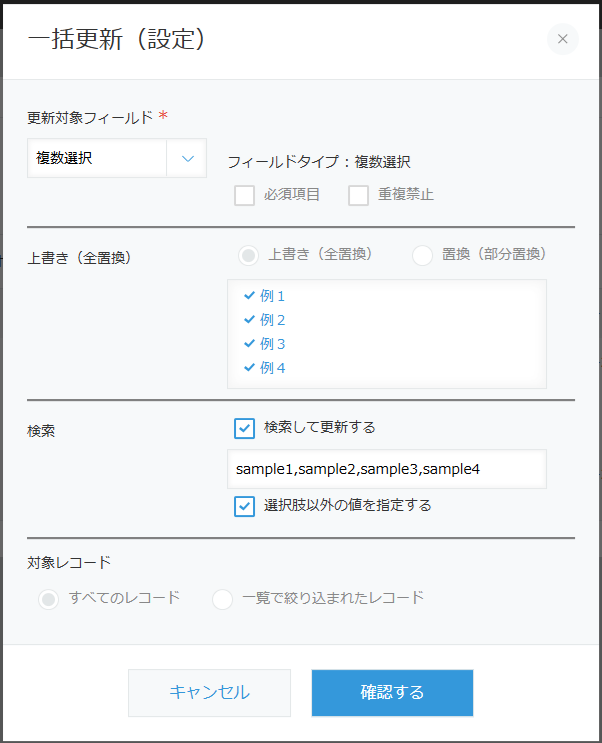
設定手順:検索する値をカンマ区切りで入力する
フィールドを選択し、上書きする値を設定します。「検索して更新をする」、「選択肢以外の値を指定する」にチェックを入れます。
検索する値がテキスト入力になりますので、カンマ区切りで入力します。
この例ではsample1,sample2,sample3,sample4を入力しています。
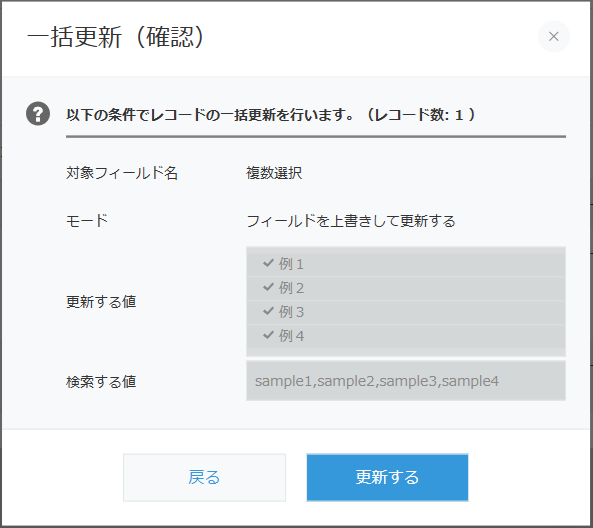
更新内容の確認
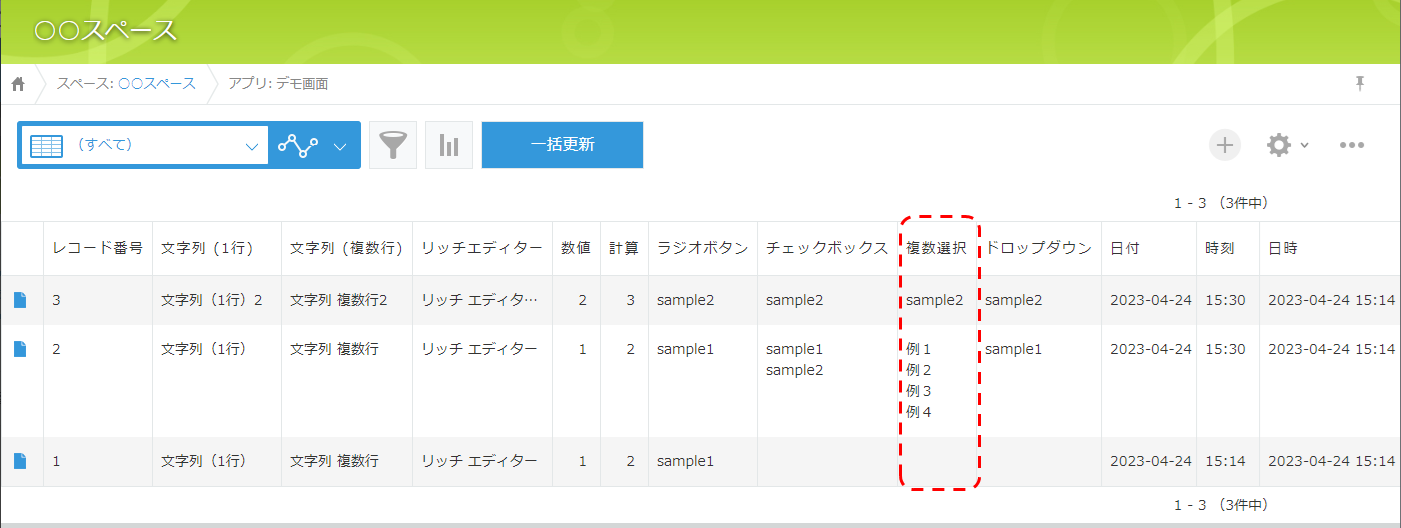
一括更新結果
更新されました。
設定画面
概要
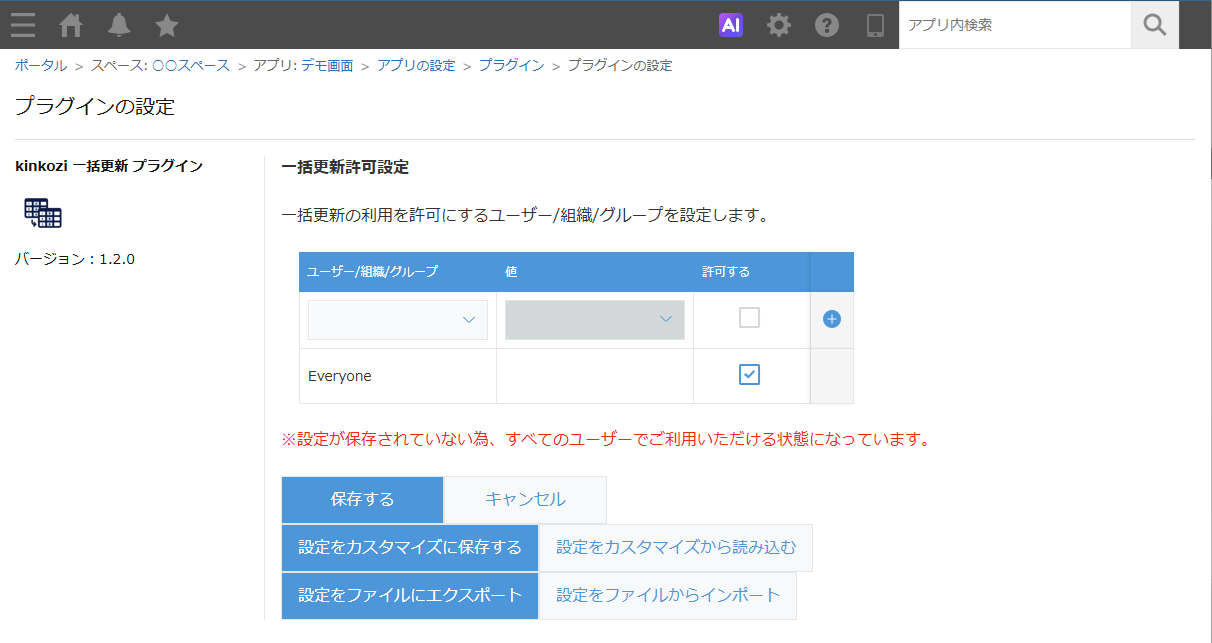
一括更新プラグインの設定画面では、このプラグインの使用を許可する「組織/グループ/ユーザー」と、許可しない「組織/グループ/ユーザー」を設定できます。
すべてのユーザーに許可する場合はこのまま「保存する」ボタンをクリックして下さい。
管理者のみ一括更新許可
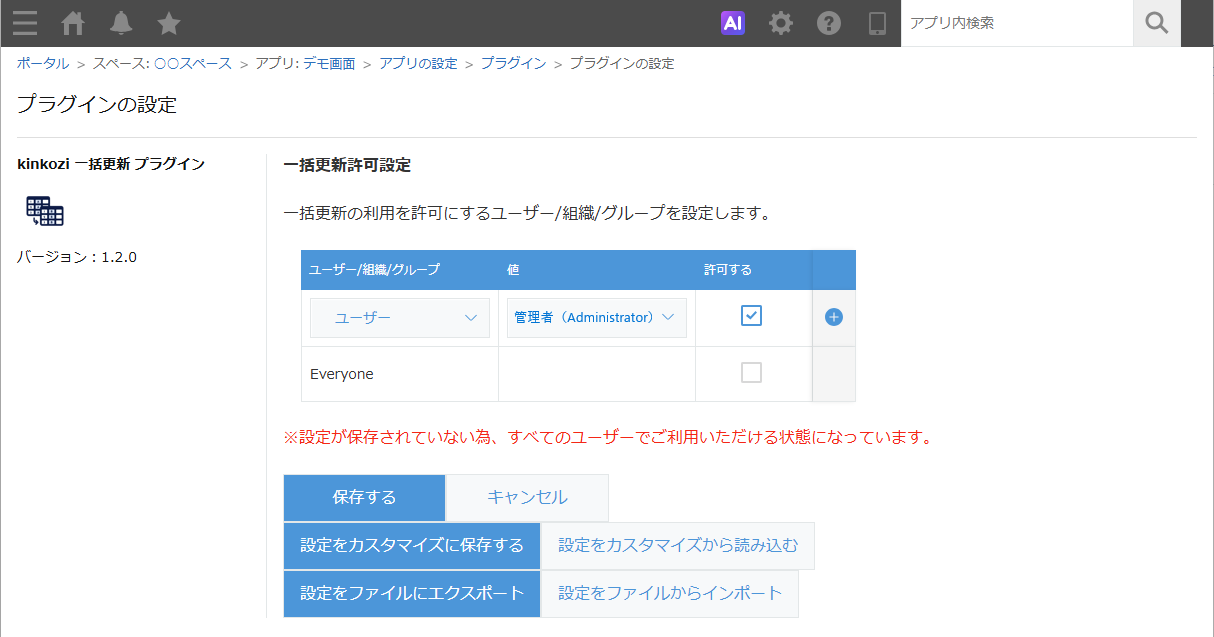
以下の例では「ユーザー」を選択し、「管理者」を指定して「許可する」にチェックを入れ、「Everyone」のチェックを外すことで、
「管理者」のみに一括更新プラグインを使用する許可を設定しています。
特定部署のみ一括更新許可
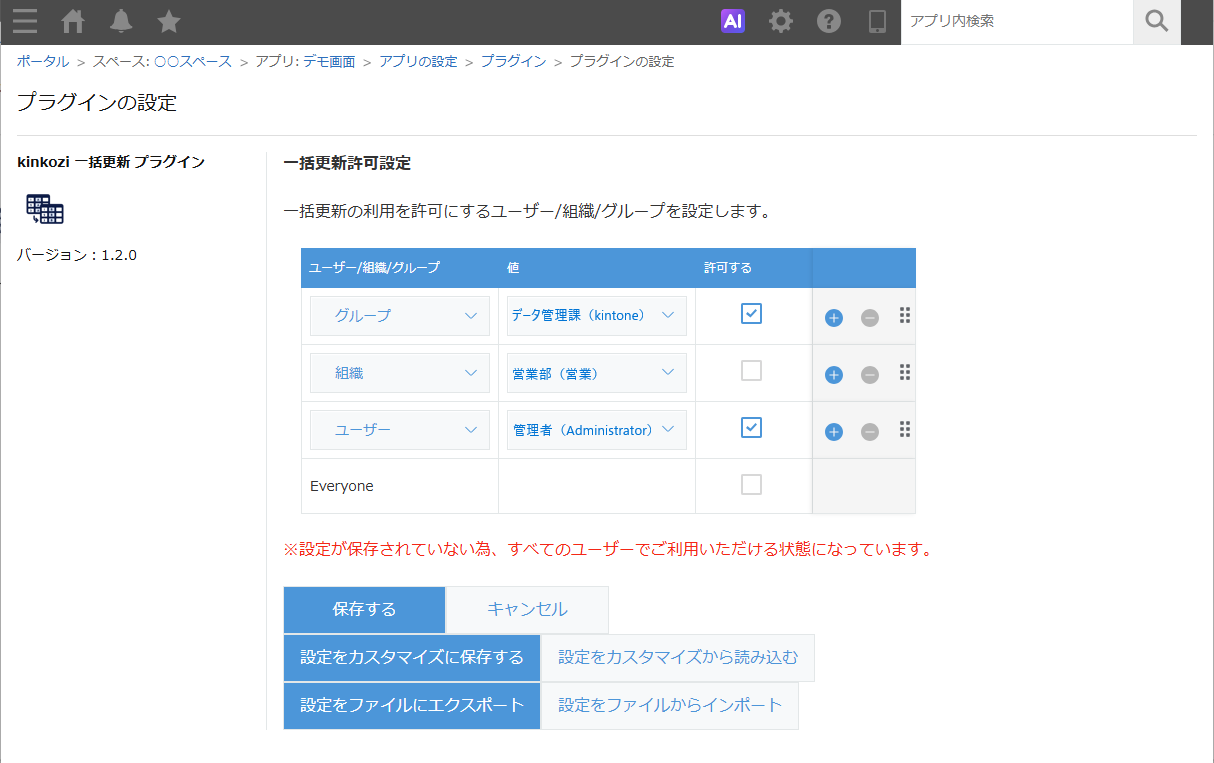
設定画面では、行が上の方が許可の優先度が高くなります。
以下の例では「営業部」に所属するユーザには使用許可を与えない設定ですが、「営業部に属するデータ管理課」には使用許可を与える設定となっています。
すべての設定が終わったら「保存する」で設定画面を終了します。