設定画面の基本
プラグインの設定で最初に表示される画面です。帳票を設定する 「帳票」タブと全体オプションを設定する 「オプション」タブが表示されます。
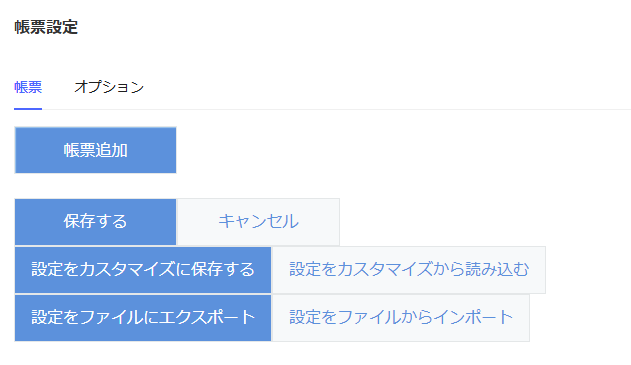
全体オプション設定画面
「オプション」タブを開くと「レコード一覧画面に帳票出力ボタンを表示する」オプションが表示されます。このチェックを外すとレコード一覧画面で帳票出力ボタンが表示されなくなります。
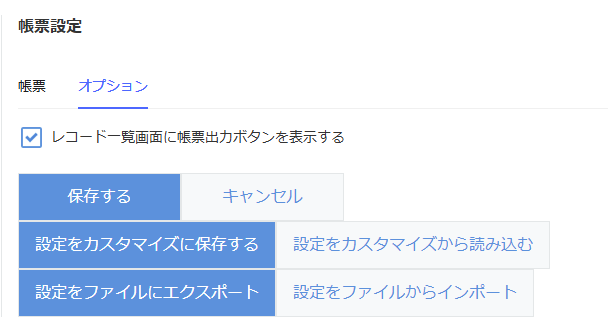
帳票設定画面
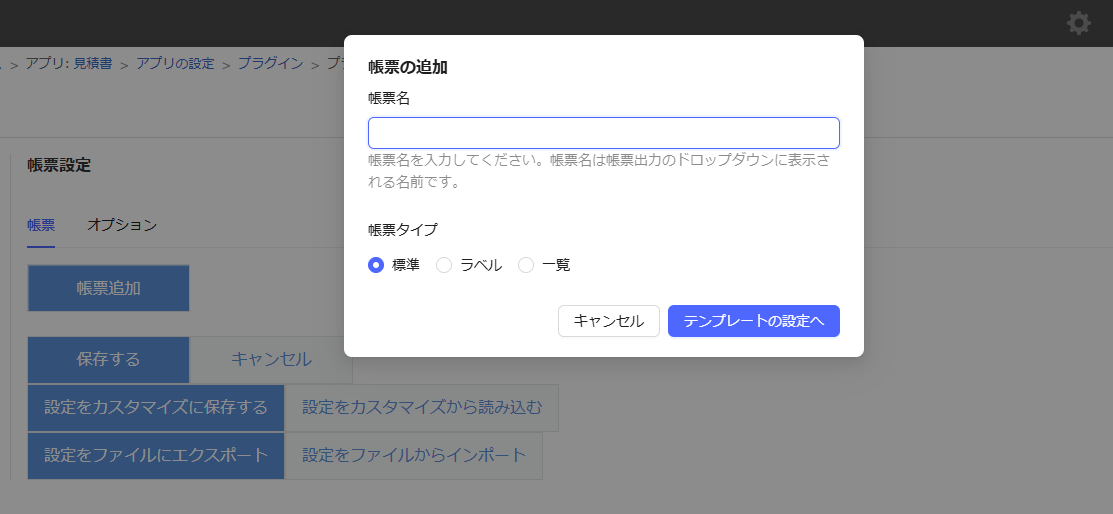
プラグインの設定で最初に表示される画面です。「帳票追加」ボタンを押すと、帳票名と帳票タイプを入力するポップアップが表示されます。帳票名と帳票タイプを入力して「テンプレートの設定へ」ボタンをクリックして最初のテンプレートの設定画面に進みます。
帳票設定画面では、帳票の設定がある場合は帳票の一覧が表示され、帳票の詳細な設定ができるようになります。
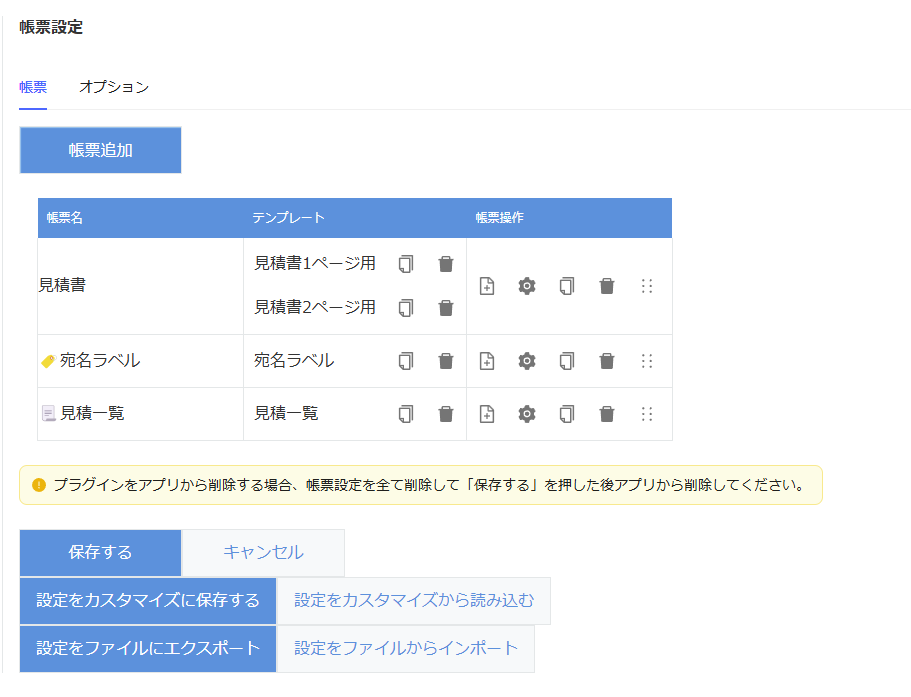
「帳票名」欄には設定された帳票名が表示されます。帳票作成時に帳票タイプを「ラベル」に選択した場合、帳票名の先頭にラベル帳票を示す🏷️が表示され、「一覧」に選択した場合、一覧帳票を示す📃が表示されます。
「テンプレート」欄では各帳票に設定されているテンプレートの一覧が確認できます。
テンプレート名をクリックするとテンプレート設定画面に遷移します。
「テンプレートコピー」ボタン をクリックすると同一帳票内にテンプレートのコピーが追加されます。
「テンプレート削除」ボタン をクリックすると確認ポップアップが表示されテンプレートを削除できます。
「帳票操作」欄では 「テンプレート追加」「帳票設定」「帳票コピー」「帳票削除」「並び替え」 ボタン表示されます。
「テンプレート追加」ボタン をクリックするとポップアップが表示され、「新規テンプレートを追加」か「既存テンプレートをコピーして追加」が選択できます。「既存テンプレートをコピーして追加」では別の帳票のテンプレートもコピーすることが可能です。「テンプレート追加」ボタンをクリックするとテンプレート設定画面に遷移します。
「帳票設定」ボタン をクリックするとポップアップが表示され、「基本設定」「アクセス権」のタブで画面が分かれています。「基本設定」では帳票名の設定が行えます。帳票名は帳票出力ボタンのドロップダウンに表示される名前になります。「アクセス権」では帳票出力できるユーザーを設定します。こちらを参照してください。
「帳票コピー」ボタンをクリックするとテンプレートを含めた帳票の設定のコピーが追加されます。
「帳票削除」ボタンをクリックすると確認ポップアップが表示され帳票を削除できます。
「並び替え」ボタン をドラッグアンドドロップすると帳票の並び替えが行えます。帳票設定画面に表示されている順番で帳票出力ボタンのドロップダウンに表示されます。
帳票設定画面の最下部の「保存する」ボタンをクリックするとプラグインの設定を保存してプラグイン設定画面から抜けます。「キャンセル」ボタンをクリックすると行った設定をすべてキャンセルしてプラグイン設定画面から抜けます。 その他のボタンについてはこちらをご覧ください。
テンプレート設定画面
テンプレート設定画面は「テンプレート編集」「基本設定」「出力条件」のタブで画面が分かれています。一覧帳票の場合は、「一覧帳票オプション」のタブも表示されます。
テンプレート編集画面(標準帳票)
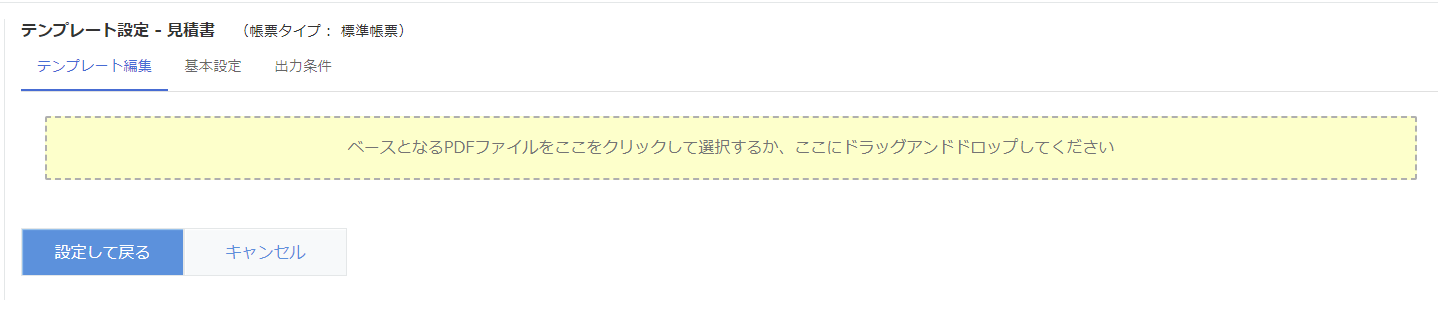
テンプレート新規作成時は、まずファイル登録領域をクリックするかドロップアンドドロップすることでベースとなる PDF ファイルを登録します。
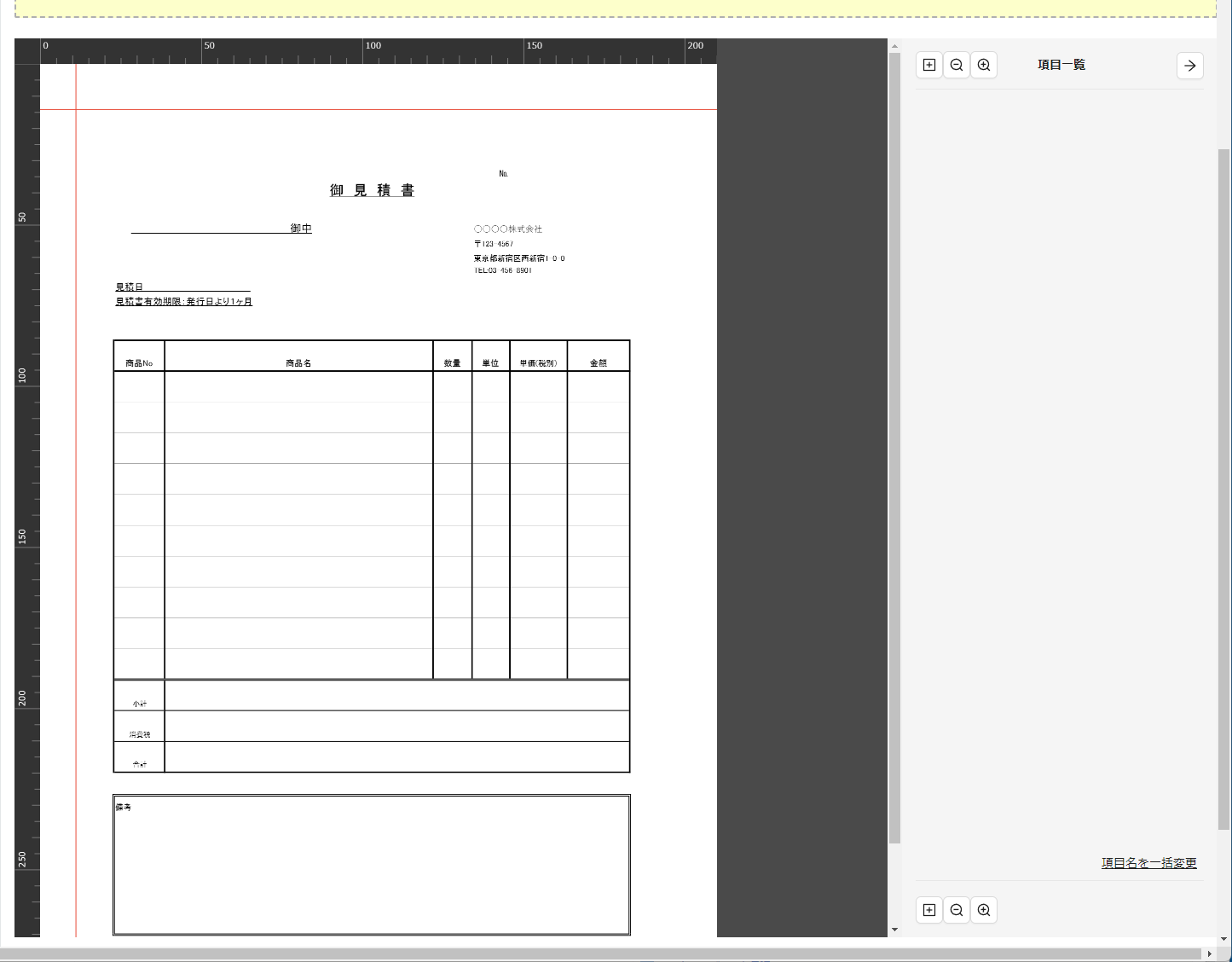
PDF ファイルを登録すると、PDF の編集画面が表示されます。ガイドが上左に、右にサイドメニューが表示されます。ガイドをクリックすることでルーラー(図中の赤い線)を使用することもできます。
サイドメニューは「項目一覧」モードと「項目編集」モードがあり、新規項目追加時や項目選択時に項目編集モードに切り替わります。 「項目追加」 「縮小表示」 「拡大表示」 ボタンはどちらのモードでも表示されます。
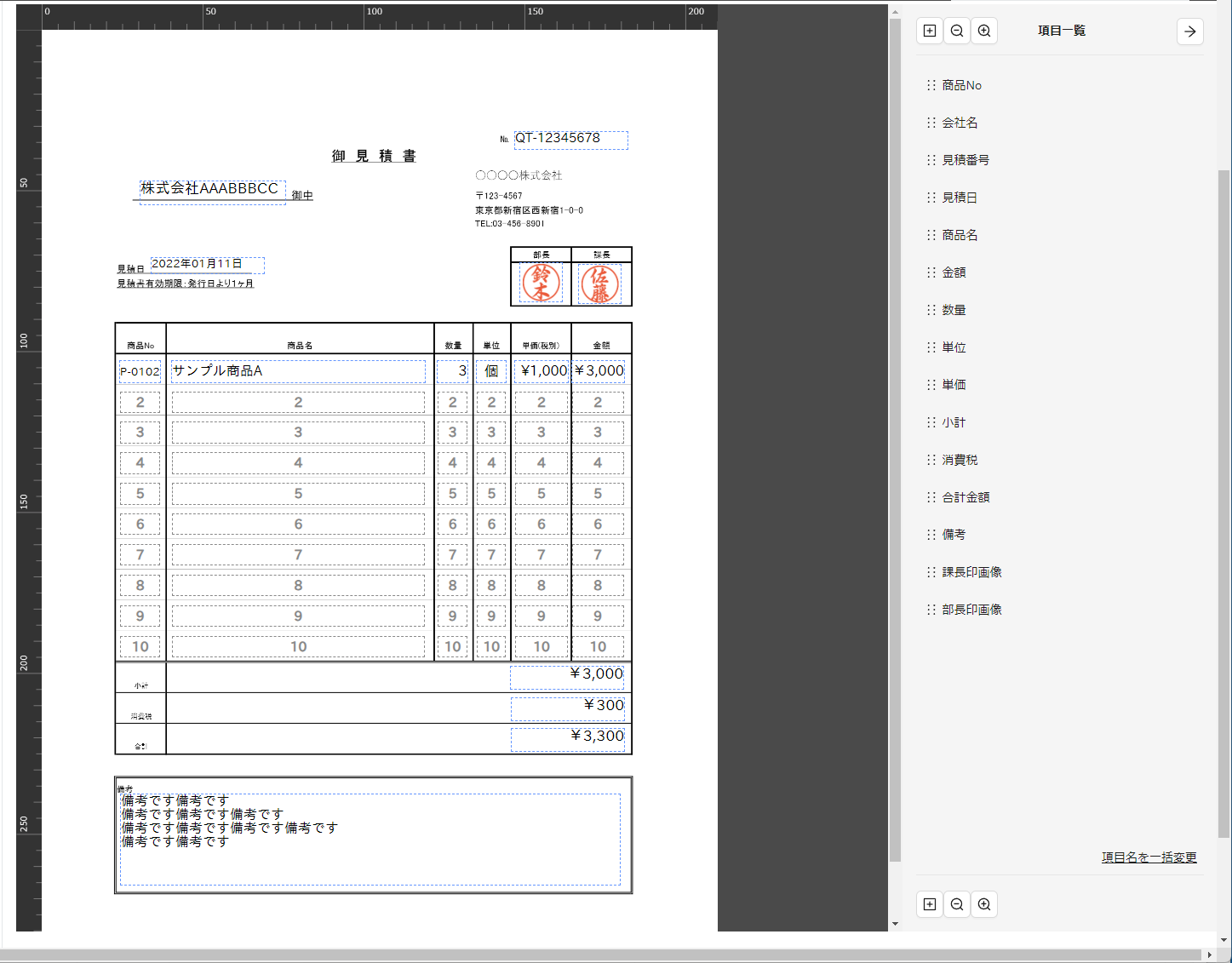
項目一覧モードでは、項目名の一括変更、項目の選択、項目の並び替えが行えます。
項目名はページ単位でユニークにする必要があり、デフォルトで出力フィールドのラベル名が設定されます。同じラベル名のフィールドが追加されると自動的にリネームされます。
項目は追加順に並ぶので、選択時に分かりやすくするために並べ替えができるようになっています。
項目追加時または項目一覧モードで項目を選択かPDF上の項目フィールドのクリックにより、項目編集モードに切り替わります。
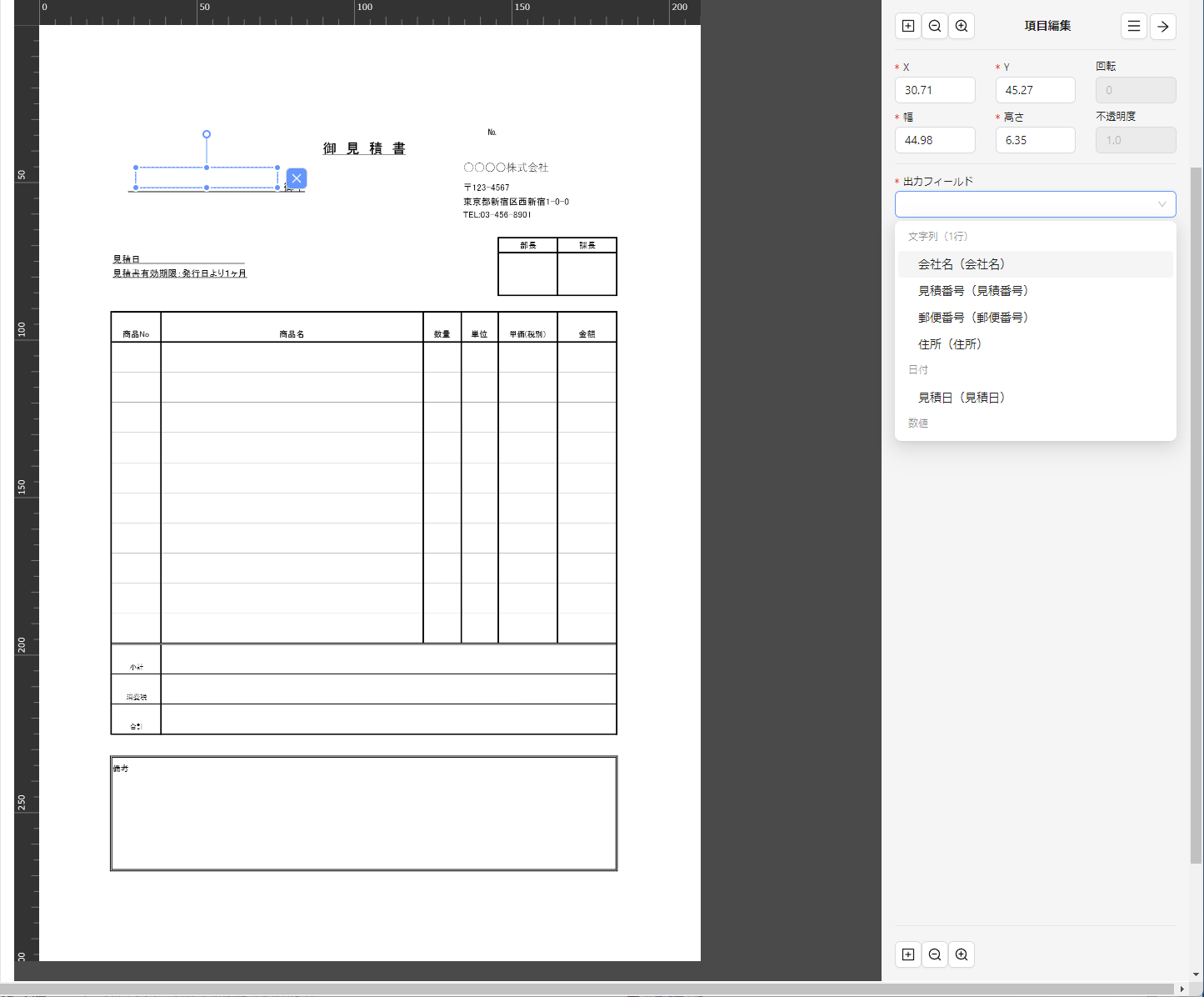
項目追加時は「出力フィールド」をドロップダウンから選択するとフィールドタイプに合わせた編集項目が表示されます。
「出力フィールド」ドロップダウンはフィールドタイプ、テーブル内フィールド、関連レコード一覧内フィールドごとに分類されています。
テーブル内フィールド、関連レコード一覧内フィールドには「固定テキスト」「画像」が追加されます。これらはテーブル内フィールド、関連レコード一覧内フィールドと同等に扱われ、出力行数指定ができ、出力条件としてテーブル内フィールド、関連レコード一覧内フィールドを設定することができます。
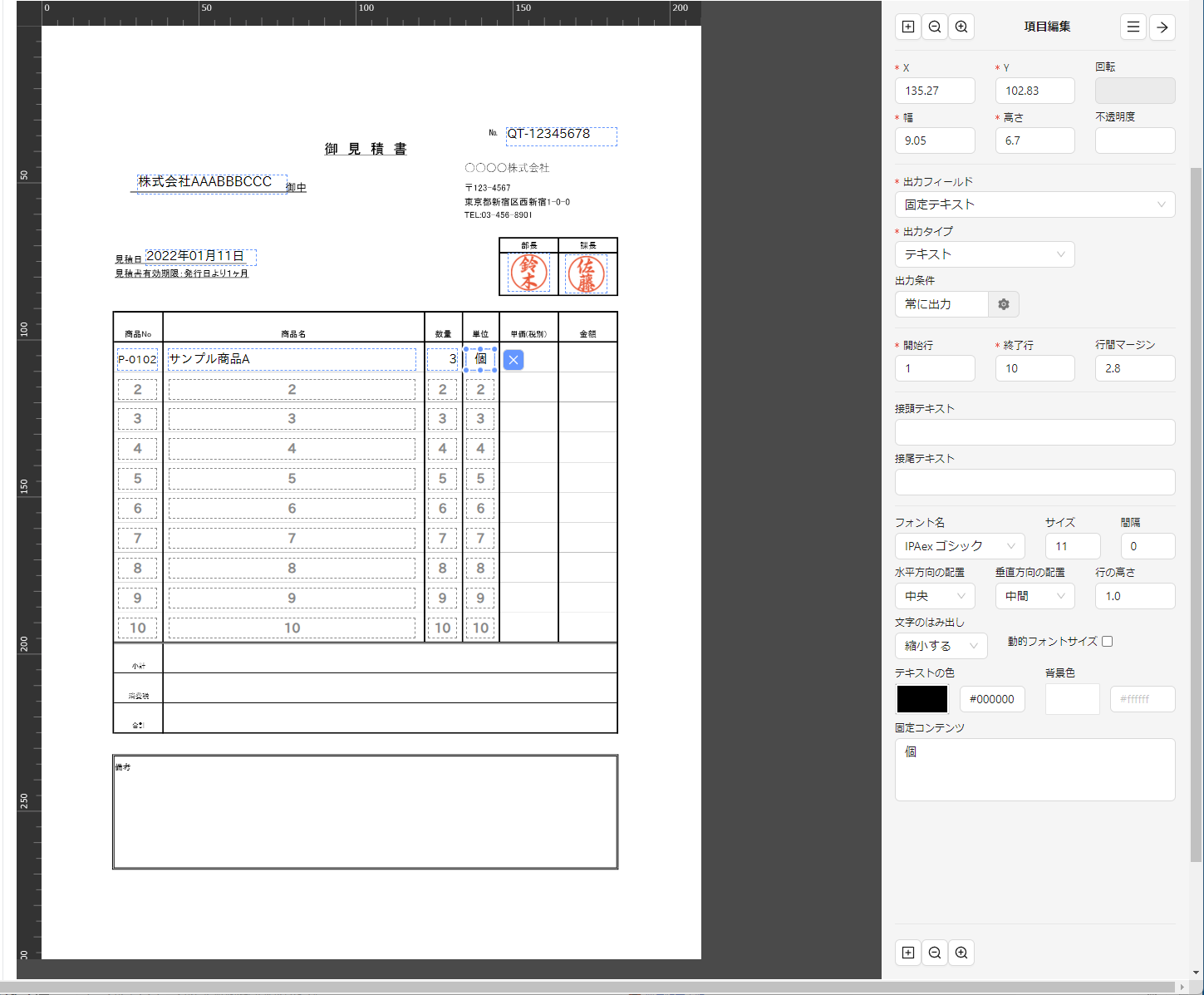
PDF 上でのマウス操作では以下のことが行えます。
- 項目の編集モード移行(非選択状態の項目フィールドをクリック)
- 項目フィールドの移動
- 項目フィールドの削除(削除ボタンをクリック)
- 項目フィールドのサイズ変更
- 項目フィールドの縦横比を保持してサイズ変更(シフトキーを押しながらサイズ変更)
- 項目フィールドの表示内容を直接編集(項目フィールド選択時に再度クリック)
- 複数項目フィールドの選択(範囲選択)、移動、削除、サイズ変更
- 項目一覧モードへの移行(項目フィールドが存在しない場所をクリック)
テンプレート編集画面では以下の便利なショートカットキーが利用できます。
| 操作 | ショートカットキー | 備考 |
|---|---|---|
| 項目のコピー |
Windows: Ctrl + c
Mac: Command + c
|
|
| コピーした項目のペースト |
Windows: Ctrl + v
Mac: Command + v
|
ペースト先の位置は指定不可 |
| 項目フィールドの移動(1mm単位) | 方向キー |
|
| 項目フィールドの移動(0.1mm単位) | Shift + 方向キー |
|
| 項目フィールドの削除 | Delete |
|
| ページ内全項目フィールドの選択 |
Windows: Ctrl +a
Mac: Command + a
|
|
| 元に戻す(アンドゥ) |
Windows: Ctrl + z
Mac: Command + z
|
項目の編集した内容を元に戻すには項目一覧モードに移行してから行う |
| やり直し(リドゥ) |
Windows: Ctrl + y
Mac: Command + Shift + z
|
|
| 項目一覧モードへの移行 | Esc |
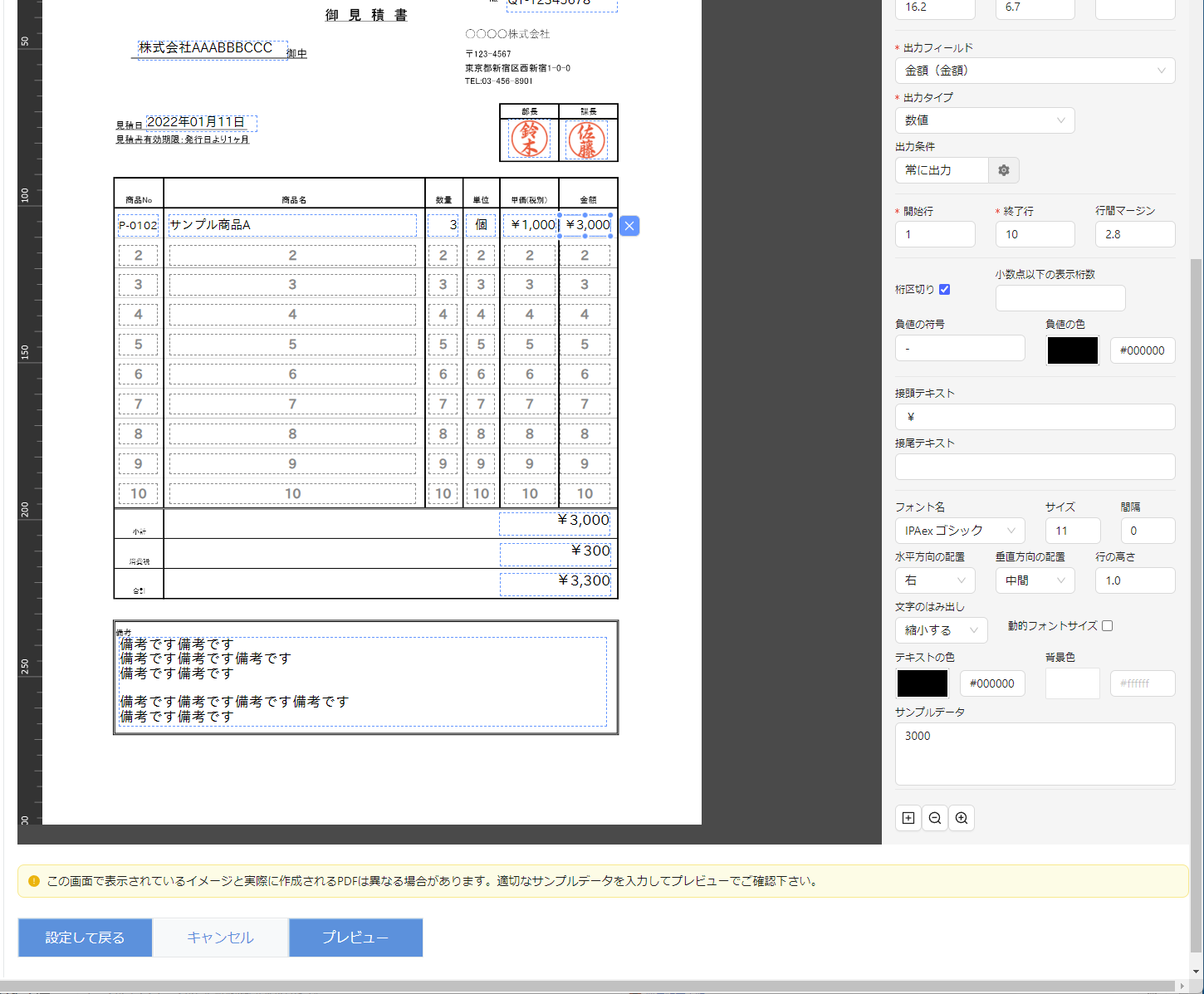
項目の編集が終わったら、各項目にサンプルデータを入力して「プレビュー」ボタンで実際にPDFファイルを出力して確認することができます。
サンプルデータは実際に使用される想定データの最長の値を設定することをお勧めします。
注意事項
- テンプレート編集画面に表示されているイメージと実際に出力されるPDFの内容は異なる場合があります。必ずプレビューで出力内容を確認してください。
- 入力したサンプルデータはプラグイン設定を抜けるとデフォルト値にリセットされます。
テンプレート編集画面(ラベル帳票)
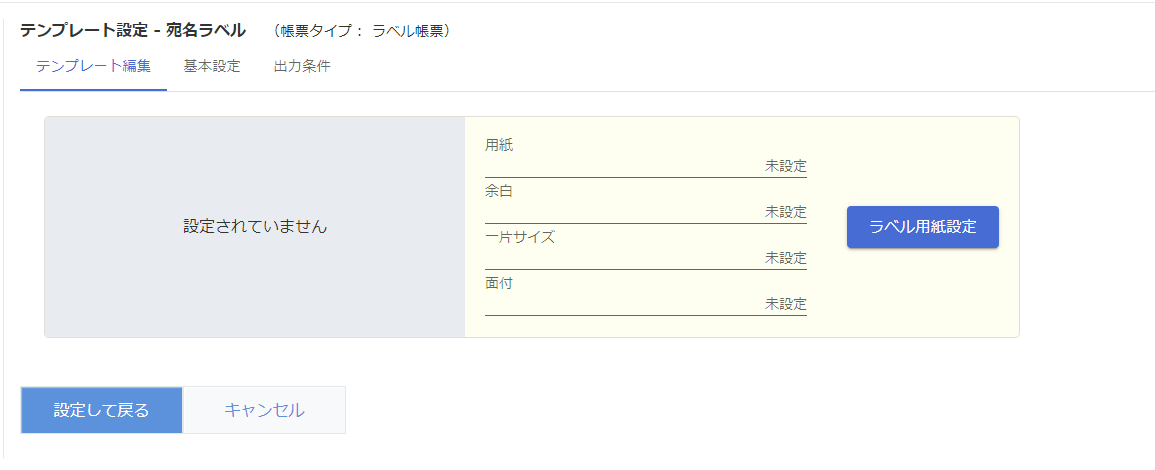
ラベル帳票の新規テンプレートでは、まず「ラベル用紙設定」ボタンをクリックして、ラベル用紙の設定を行います。
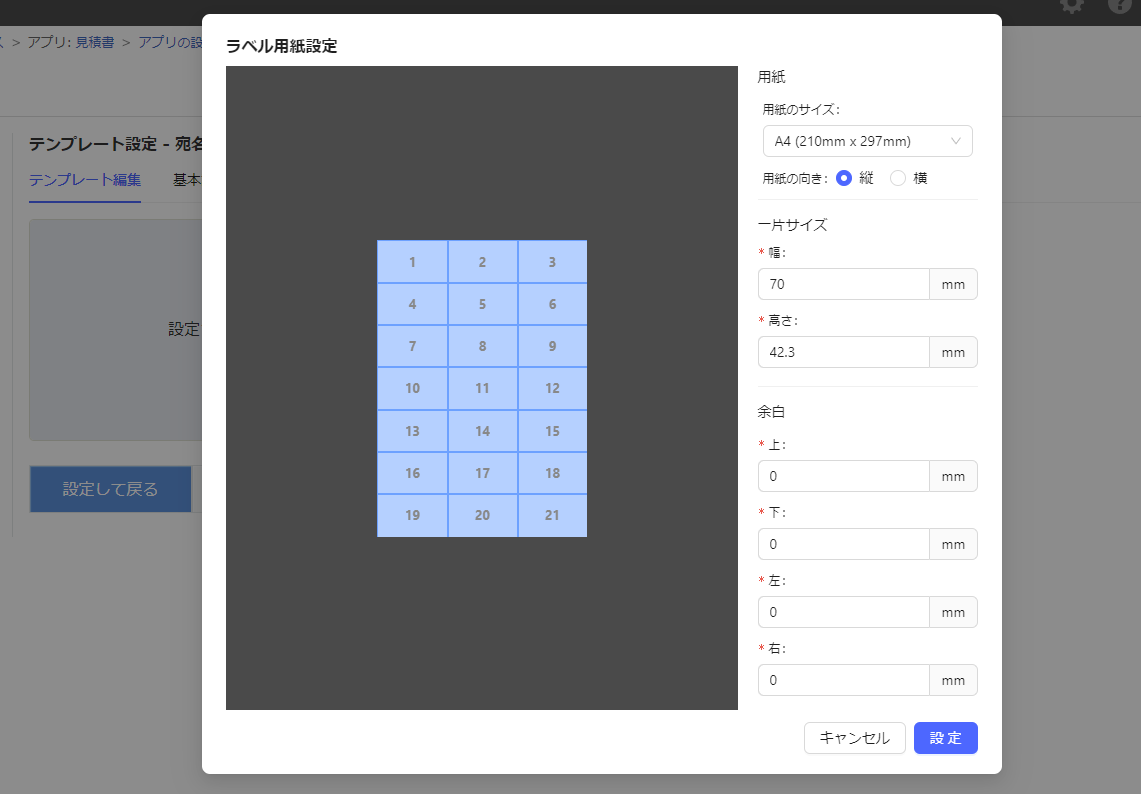
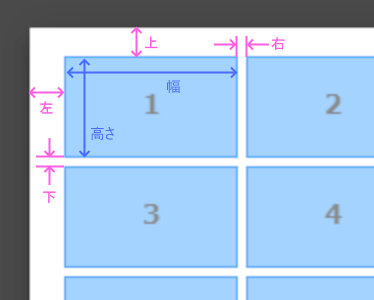
ラベル用紙設定のポップアップで、「用紙のサイズ」「用紙の方向」を設定し、一片サイズの「幅」「高さ」、余白の「上」「下」「左」「右」を数値で設定します。各値については下図を参照してください。入力された値からラベル用紙のフォーマットを自動計算し、プレビューに表示します。
ラベル用紙設定のポップアップの「設定」ボタンをクリックすると、一片サイズのテンプレートが編集画面に表示されます。
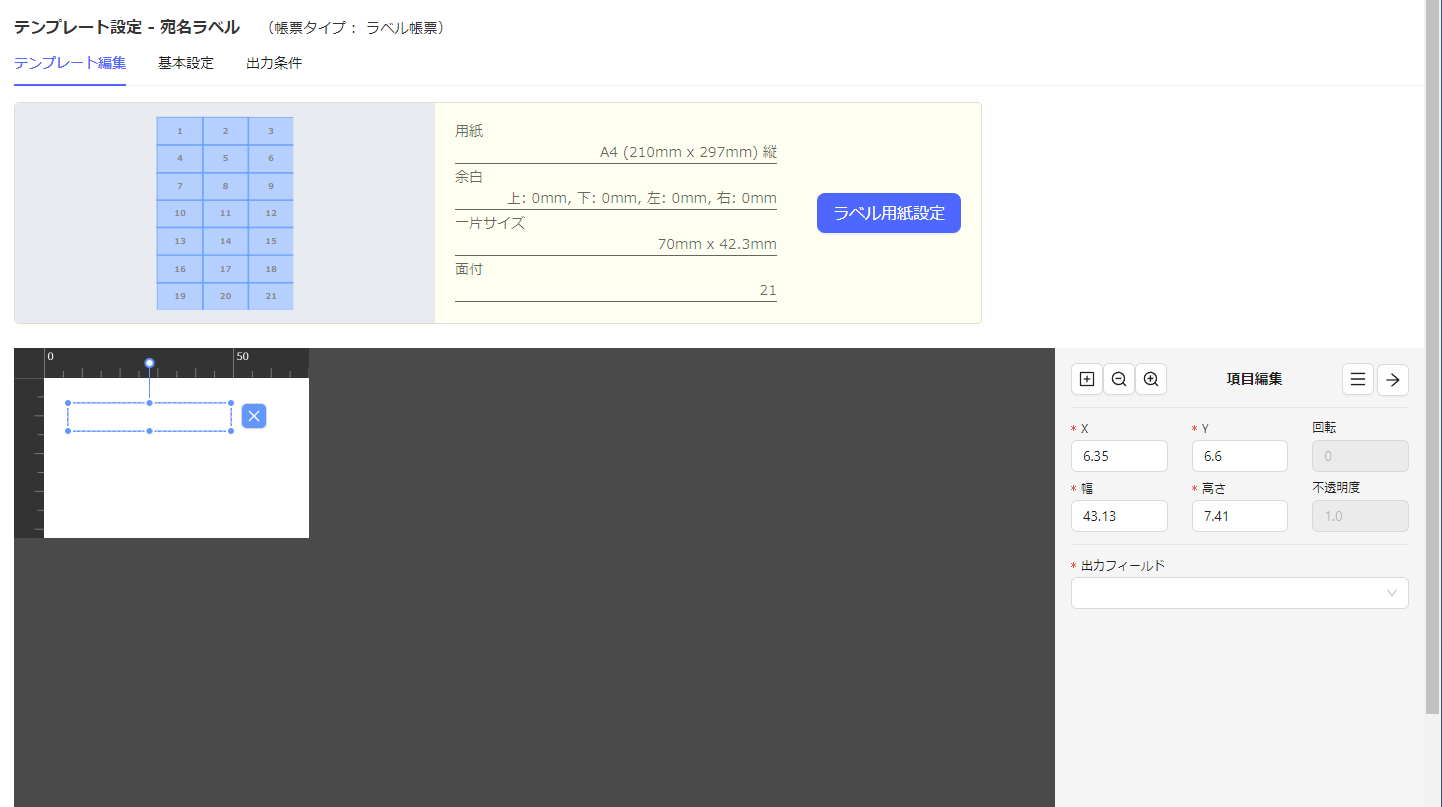
あとの設定は標準帳票と同じです。
テンプレート編集画面(一覧帳票)
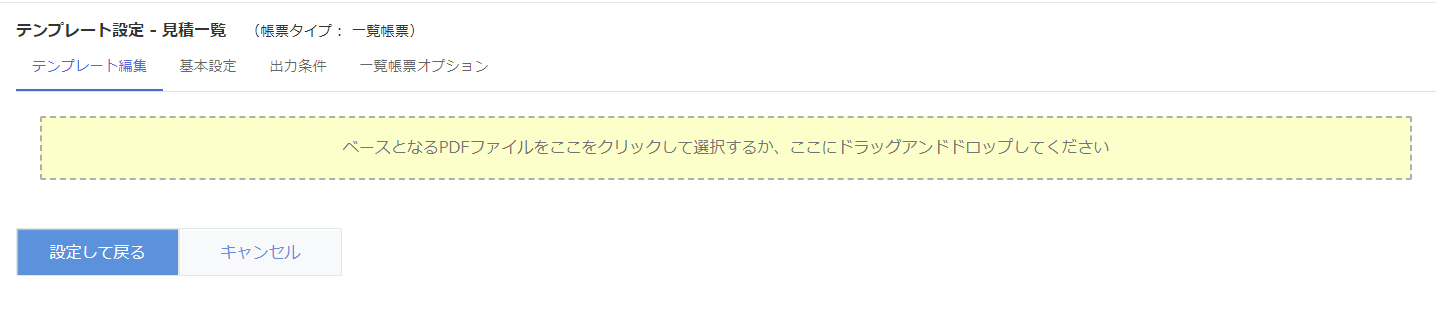
標準帳票と同様に、ファイル登録領域をクリックするかドロップアンドドロップすることでベースとなる PDF ファイルを登録します。
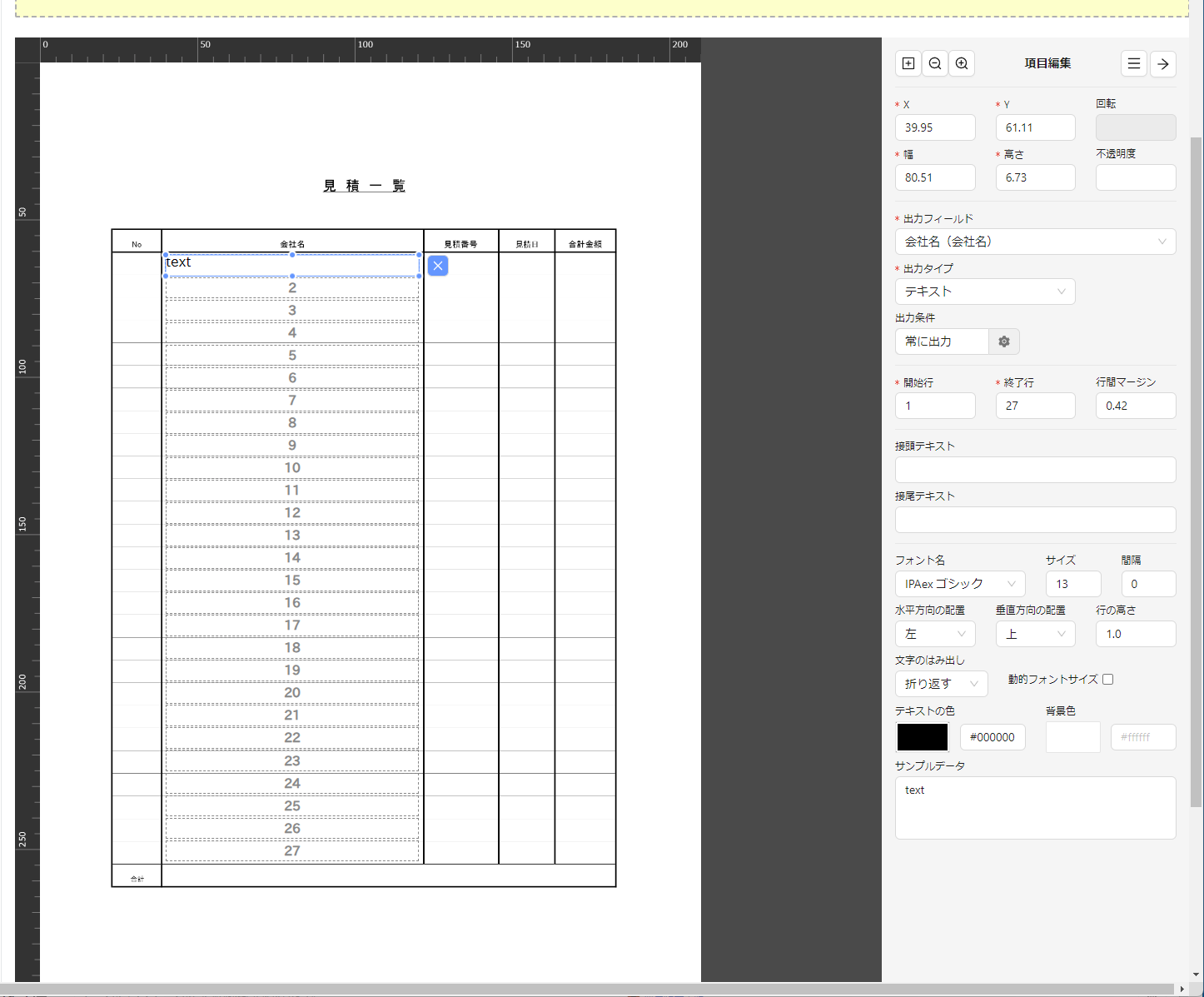
一覧帳票のテンプレート編集画面では、「出力フィールド」でアプリ内のフィールドを選択すると「開始行」「終了行」「行間マージン」の設定フォームが表示されます。ベースのPDFに合うように、これらの数値を調整します。
ほかの設定は標準帳票と同じです。
基本設定画面
テンプレート名
帳票設定画面で表示されるテンプレートを区別するための名前です。デフォルトで帳票名が設定されます。
出力ファイル名
デフォルトで帳票名が設定されます。ファイル名にフィールド値を含める場合は、挿入位置にカーソルを合わせた後、「日時を出力ファイル名に含める」「フィールド値を出力ファイル名に含める」ボタンをクリックしてください。
「日時を出力ファイル名に含める」ボタンをクリックすると「帳票出力日時」および「日付」「時刻」「日時」フィールドの選択ができます。フォーマットを出力サンプルで確認しながら設定してください。
「フィールド値を出力ファイル名に含める」ボタンをクリックすると上記以外のフィールドがドロップダウンで表示されるので選択してください。
添付ファイルフィールドへの保存
アプリに(テーブル外に)添付ファイルフィールドが存在する場合、ドロップダウンに表示され選択できるようになります。
帳票一括出力ではダウンロードファイル数、新しいウィンドウで開くファイル数に制限があるため、本設定を行うことを強く推奨します。
添付ファイルフィールドへの保存方法
こちらを参照ください。
出力時のダウンロード
こちらを参照ください。
出力条件画面
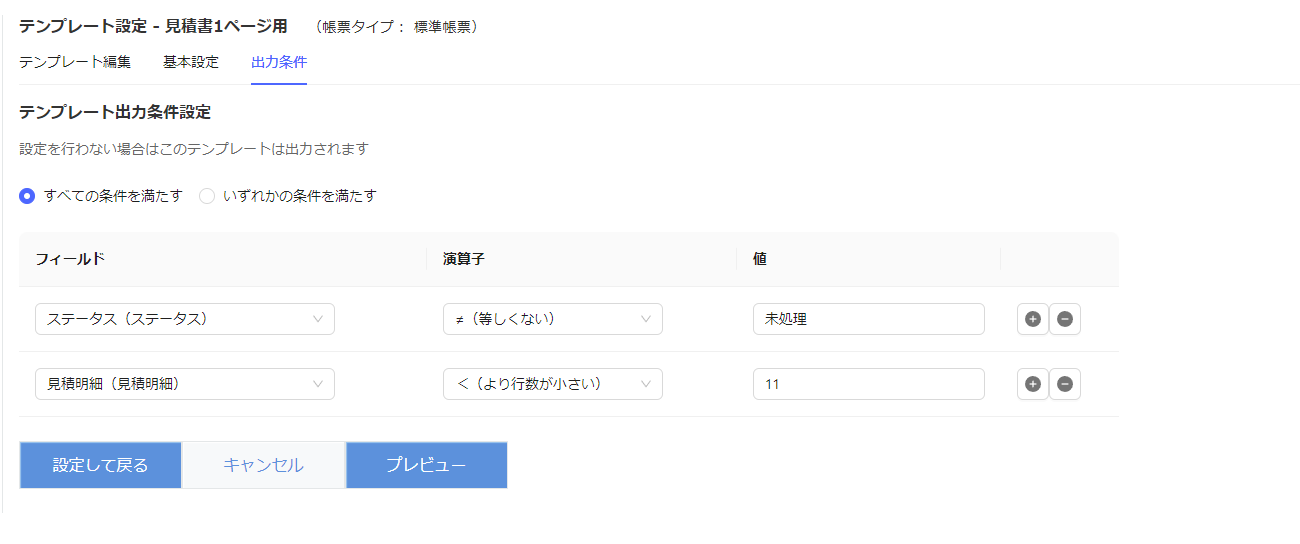
テンプレートの出力条件を設定します。詳細はこちらを参照ください。
一覧帳票オプション画面
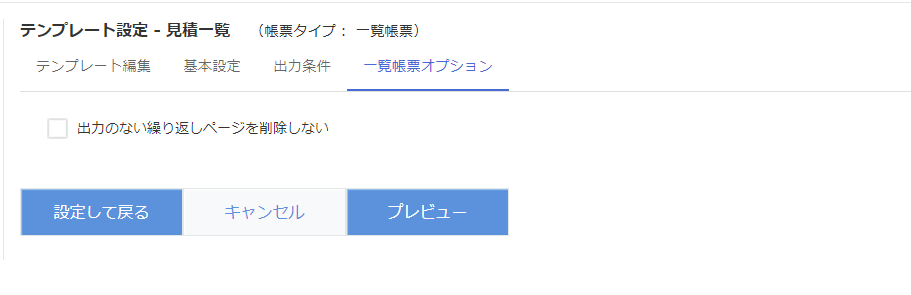
一覧帳票の場合に表示されます。「出力のない繰り返しページを削除しない」オプションをチェックすることで出力のない繰り返しページを削除しないように設定できます。
レコード一覧画面
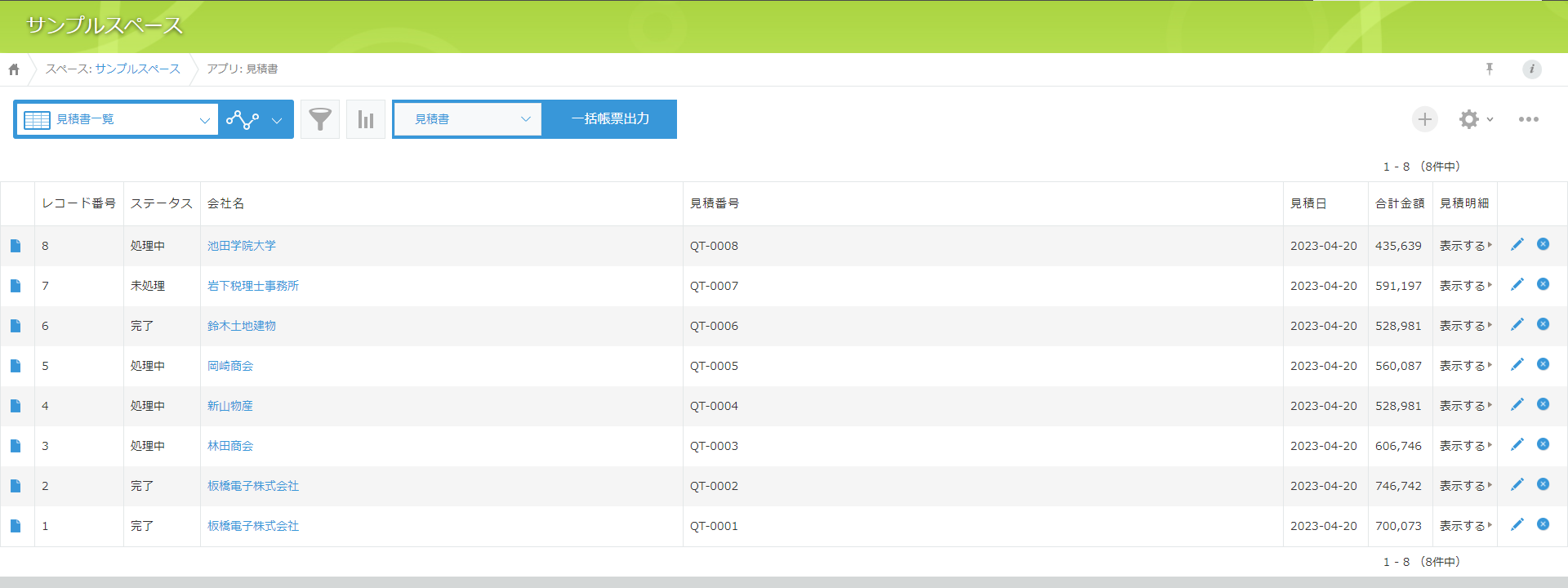
有効な帳票が存在する(テンプレートが設定されているかつ該当ユーザーが帳票出力可能)場合、上部に一括帳票出力ボタンが表示されます。
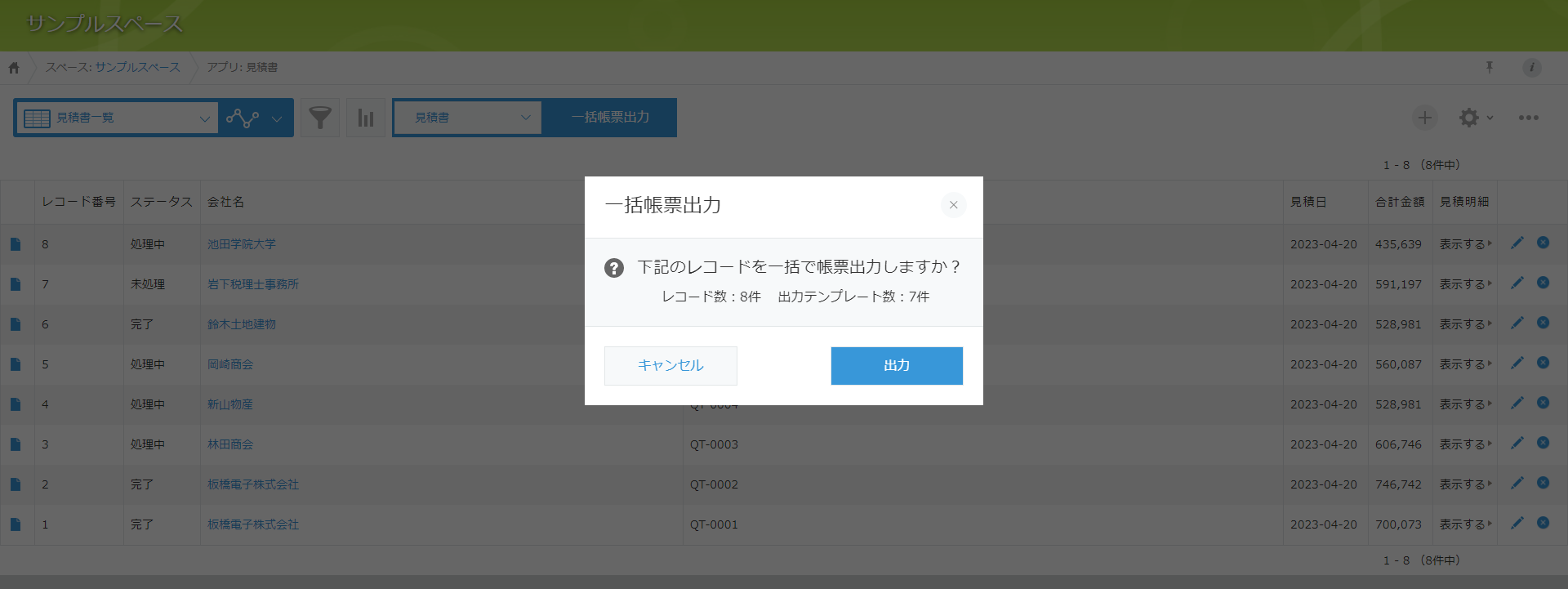
出力する帳票をドロップダウンで選択し、「一括帳票出力」ボタンをクリックすると確認ポップアップが表示されます。確認ポップアップには出力対象レコード数と出力テンプレート数が表示されます。 出力テンプレート数は、テンプレートの出力条件に各レコードの値を適用して出力すると判定されたテンプレート数になります。 「出力」ボタンをクリックすると帳票出力が開始されます。
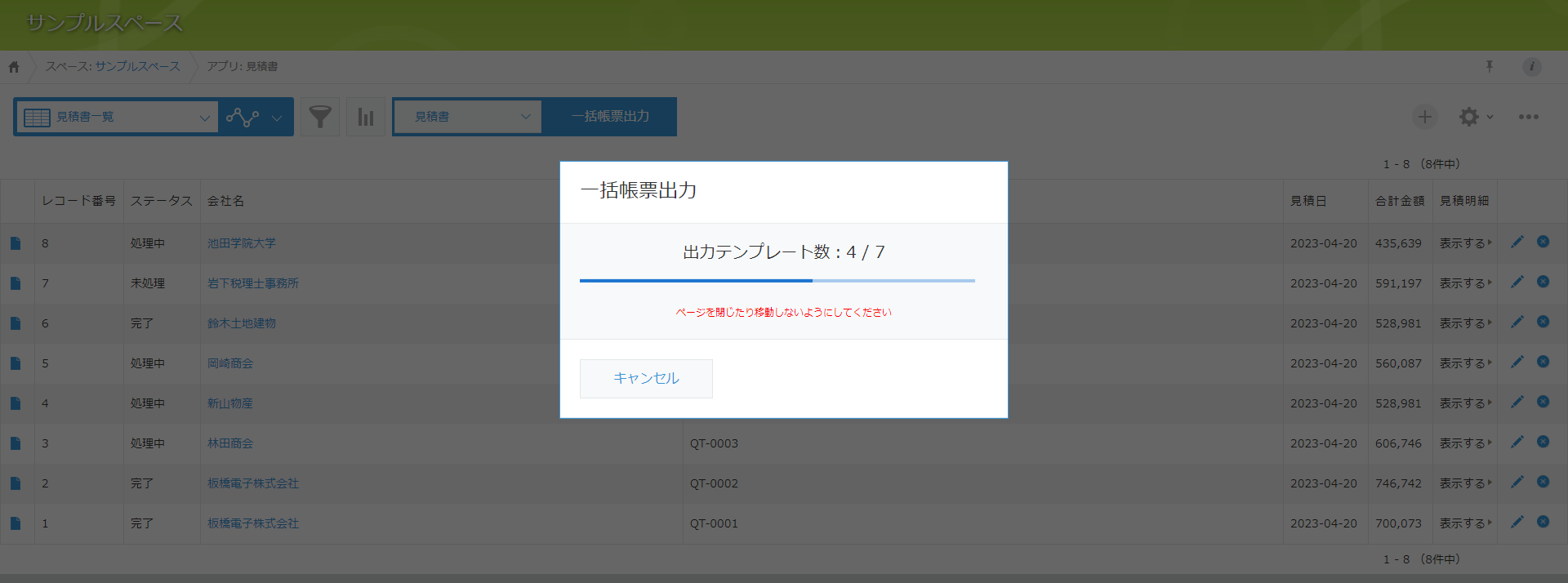
帳票出力を開始すると出力の進捗を表示するポップアップが表示されます。「キャンセル」ボタンをクリックすると帳票出力を途中で中止することができます。
レコード一覧画面では kintone の「絞り込む」の設定で、出力対象のレコードを絞り込むことが可能です。
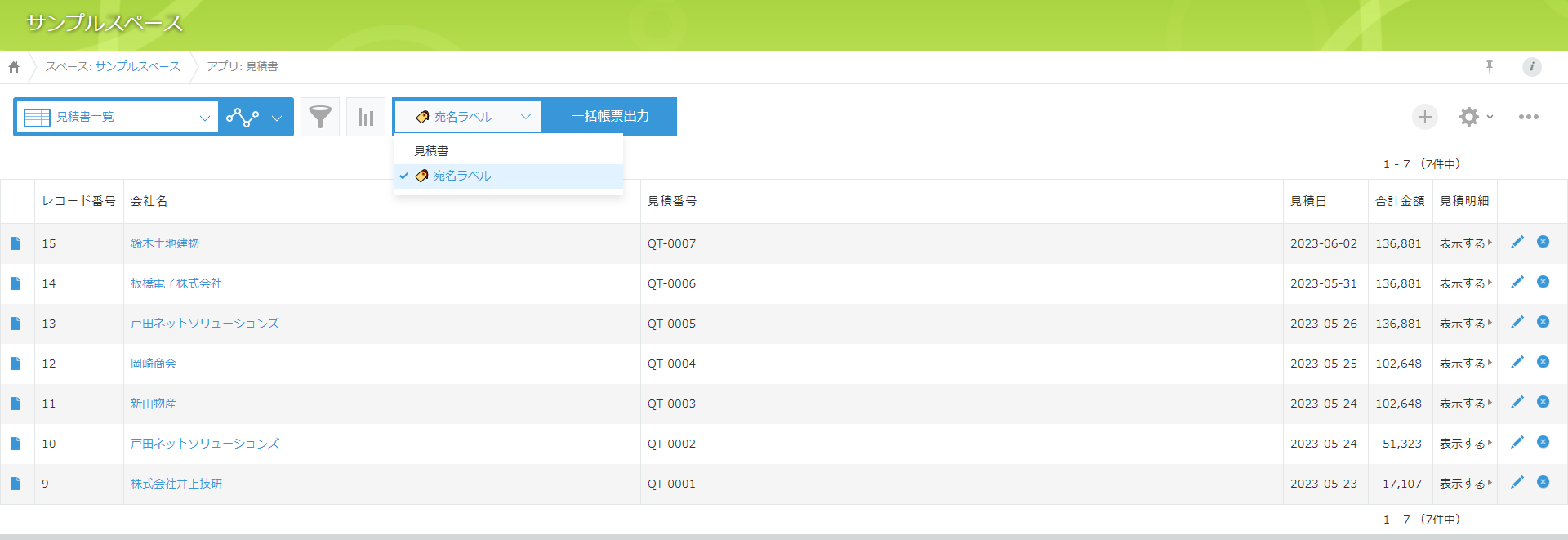
ラベル帳票を出力する場合、ドロップダウンから🏷️のマークの付いたラベル帳票を選択し、「一括帳票出力」ボタンをクリックします。
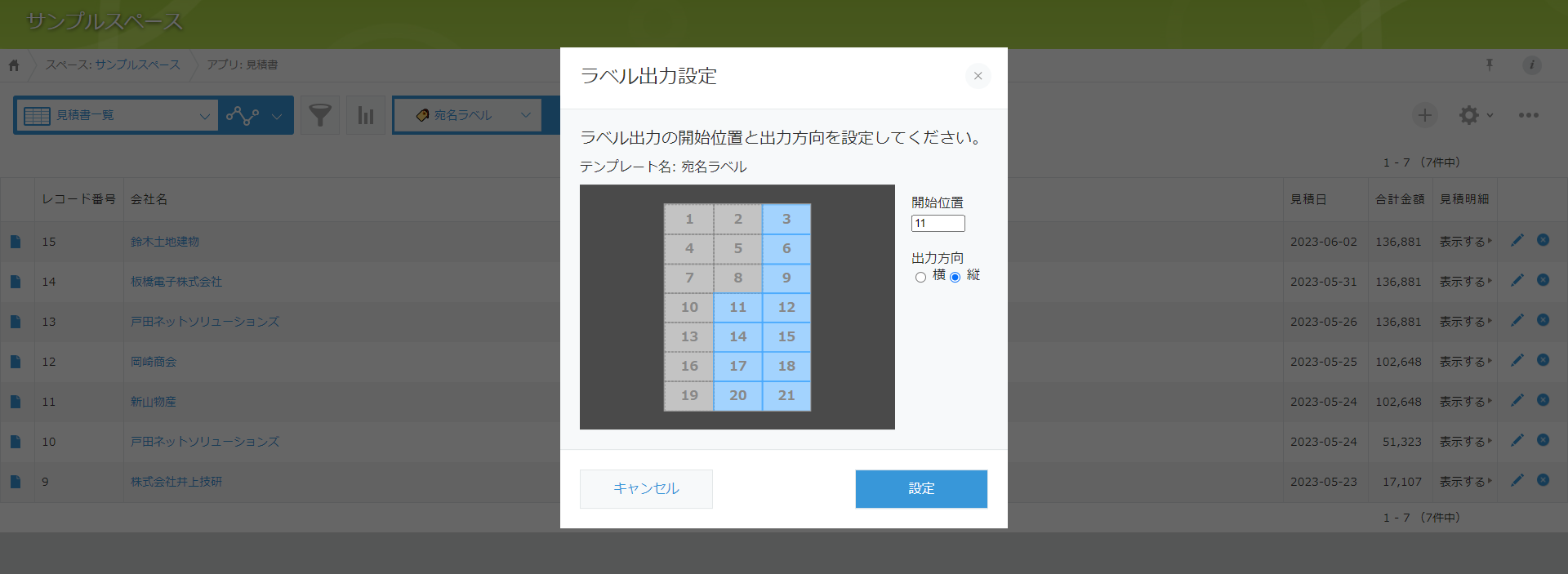
ラベル出力設定のポップアップが表示されるので、開始位置と出力方向を設定し、「設定」ボタンをクリックします。
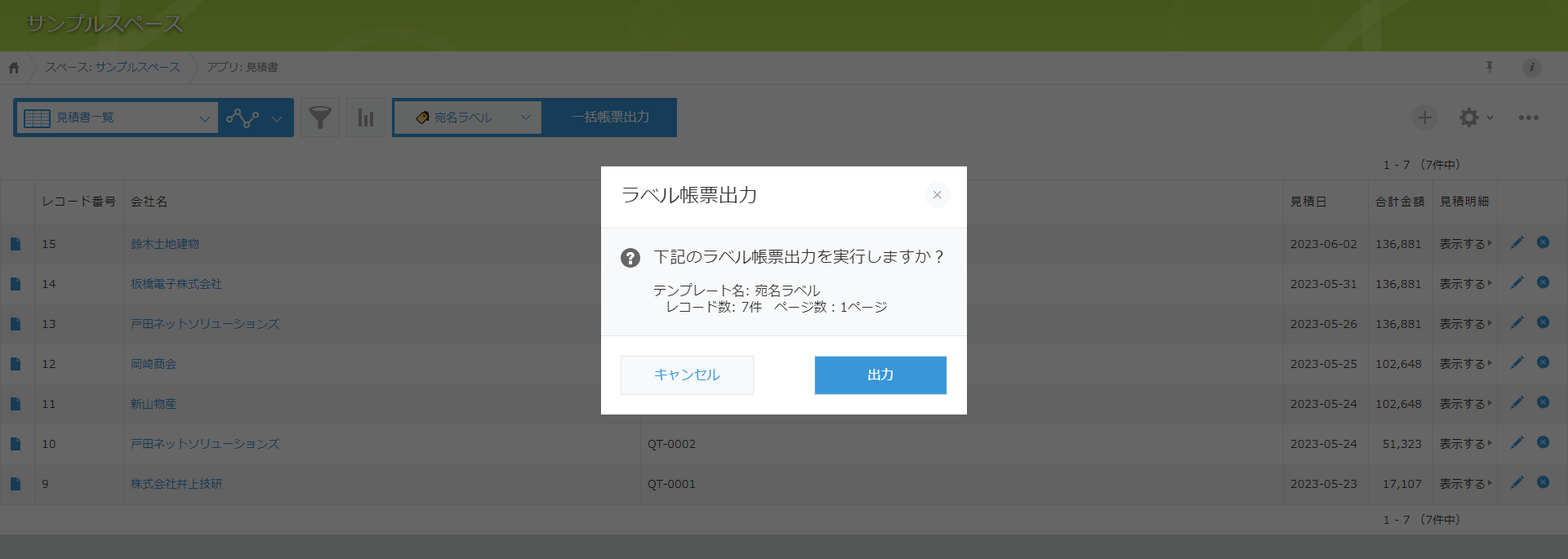
ラベル帳票出力の確認ポップアップが表示されます。「出力」ボタンをクリックすると、ラベル帳票出力が開始されます。
レコード詳細画面
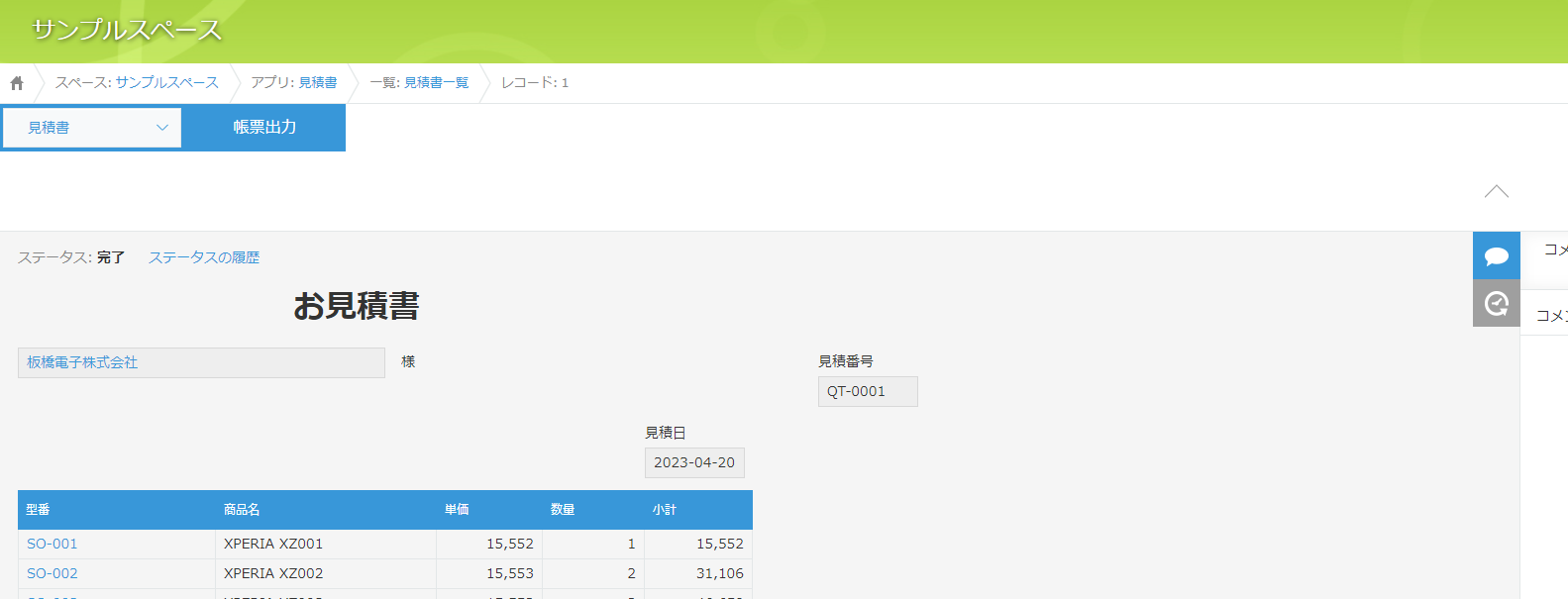
有効な帳票が存在する(テンプレートが設定されているかつ該当ユーザーが帳票出力可能)場合、上部に帳票出力ボタンが表示されます。
出力する帳票をドロップダウンで選択し、「帳票出力」ボタンをクリックすると表示しているレコードの帳票出力が行われます。
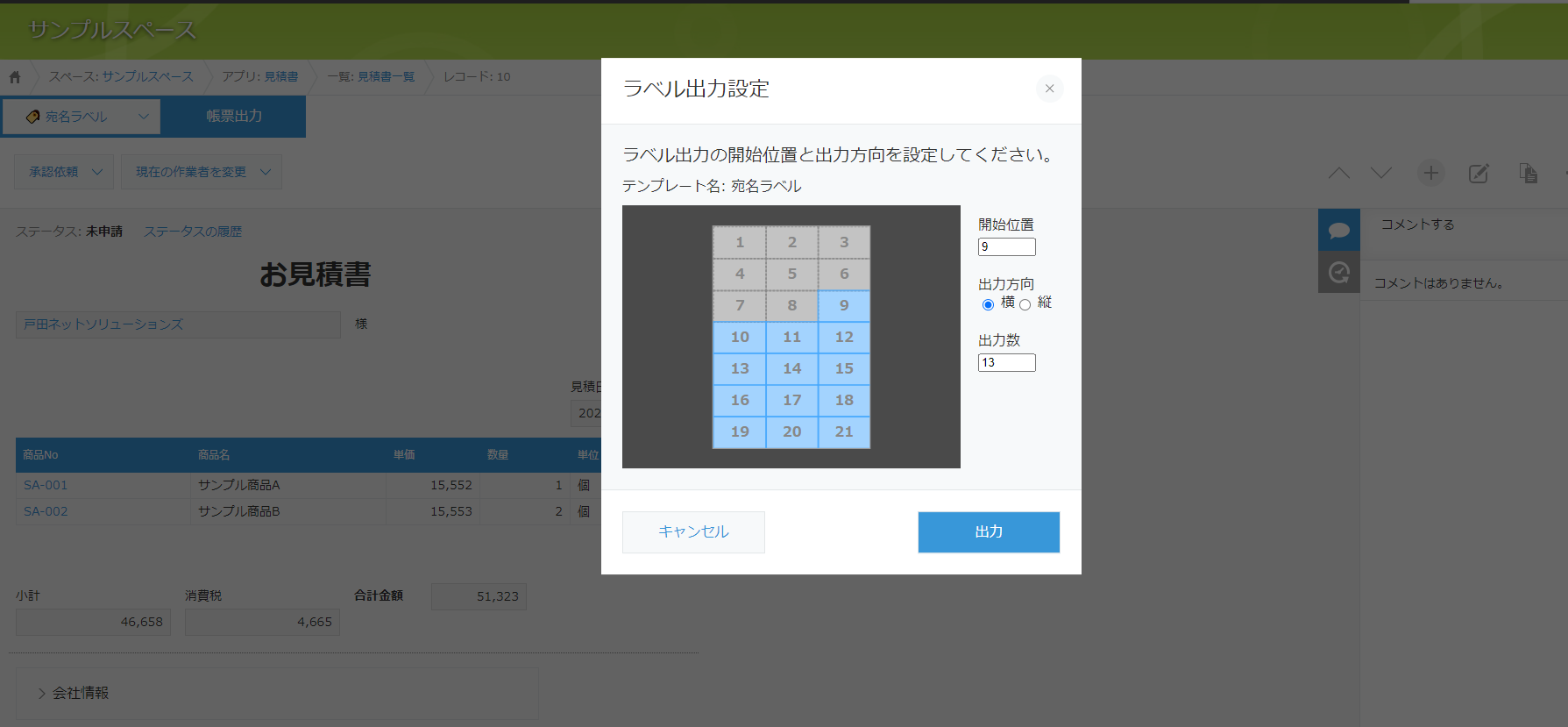
レコード詳細画面でのラベル帳票の出力では、ラベル出力設定のポップアップに「出力数」の入力項目が表示されます。表示しているレコードについてラベル出力したい数を指定します。「出力」ボタンをクリックすると、ラベル帳票出力が開始されます。