特徴
条件書式プラグインは、条件により表示するアイテムの色、背景色等を変更する機能を提供します。
※cybozu 提供の[条件書式プラグイン]を拡張したものです。
- 条件書式プラグインの設定は○○のフィールドが■■のとき(条件設定)、△△のフィールドに★★を設定する(書式設定)というような形式になります。
- 条件設定では「書式条件フィールド」の値が条件とする値と"一致するか"、"一致しないか"、"以上か"、"以下か"などを設定できます。
- 書式設定では「書式変更フィールド」「文字色」「背景色」「文字サイズ」「文字修飾」を設定できます。
- 「文字色」「背景色」「文字サイズ」「文字修飾」で "変更なし"を設定するとkintoneのデフォルト設定 が適用されます。
- 多言語対応(日本語、English(US)、中文(简体)、中文(繁體)、Español、Português(Brasil)、ไทย)
追加機能
- 機能追加 「書式条件フィールド」で以下のフィールドを設定できるようにしました。
- "リッチエディター"
- "リンク"
- "時刻"
- "添付ファイル"
- "ユーザー選択"
- "組織選択"
- "グループ選択"
- "作成者"
- "更新者"
- "テーブル内の個別フィールド"
- "関連レコード一覧の参照アプリフィールド"
- 機能追加 条件設定で"条件指定なし"を設定することができるようにしました。
- 機能追加 「書式条件フィールド」の『"日付"が空欄の場合』という条件を指定できるようにしました。
- 機能変更 "文字条件書式"と"日付条件書式"の設定を統合しました。「形式」を選択することで切り替えが可能です。
- 機能追加 「書式変更フィールド」で以下を設定できるようにしました。
- "全フィールド"
- "全フィールド(詳細画面)"
- "全フィールド(一覧画面)"
- "カレンダー(一覧画面)"
- 機能追加 「書式変更フィールド」で以下のフィールドを設定できるようにしました。
- "リッチエディター"
- "リンク"
- "時刻"
- "添付ファイル"
- "ユーザー選択"
- "組織選択"
- "グループ選択"
- "作成者"
- "更新者"
- "グループ"
- "テーブル"
- "テーブル内の個別フィールド"
- "関連レコード一覧"
- "関連レコード一覧内の表示フィールド"
- 機能追加 「文字色」「背景色」「文字サイズ」「文字修飾」は"設定する/しない"を選択できるようにしました。"設定しない"を選択した場合は設定処理がスキップされます。
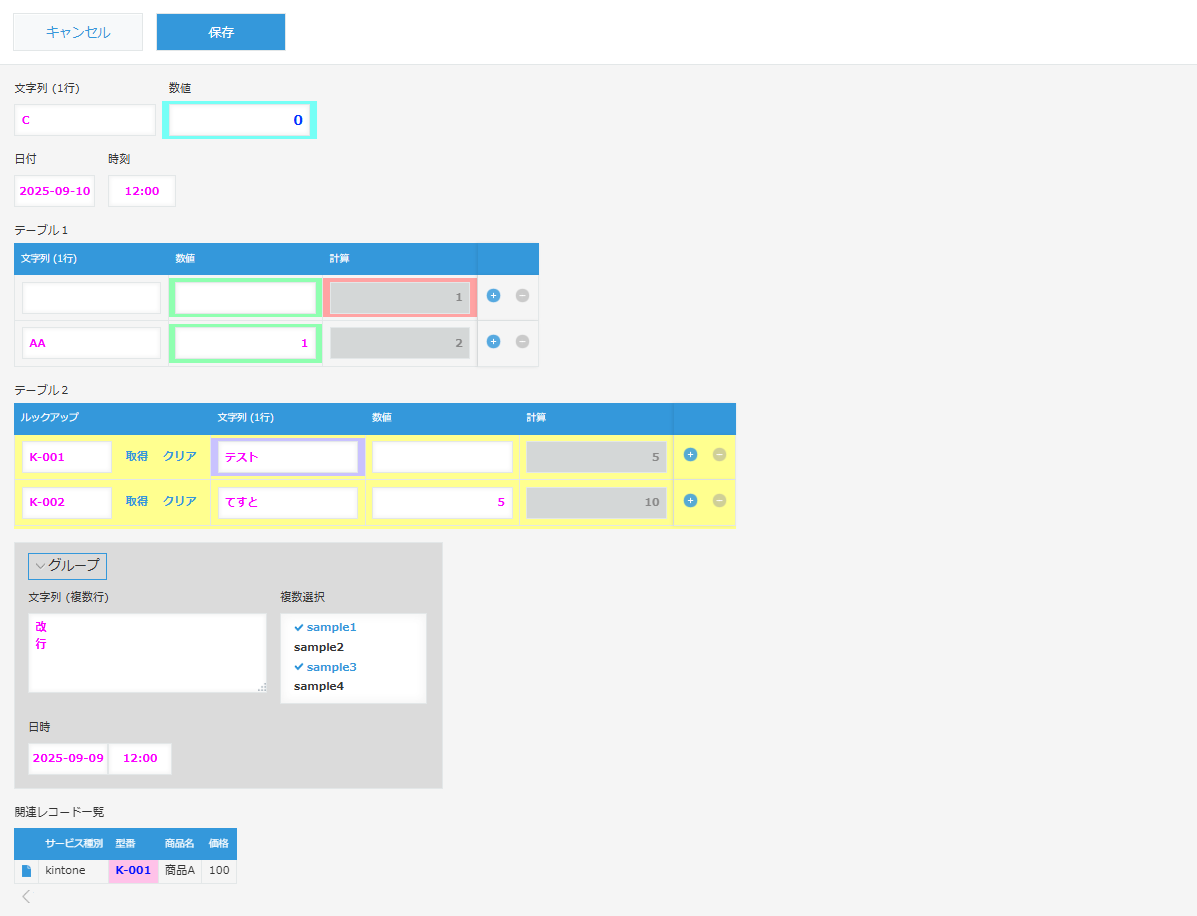
- 機能追加 レコード追加/編集画面に対応しました。リアルタイムで条件に合わせて書式を適用します。
注意事項
- レコード一覧画面では表形式、カレンダー形式のみの対応となります。カスタマイズ形式は動作対象外となります。
- レコード一覧画面の表形式ではkintoneの初期設定である"(すべて)"以外で動作を保証するものではありません。
機能
条件設定について
- 「書式条件フィールド」を入力した文字列で絞り込むことができます。
- 「書式条件フィールド」では"条件指定なし"を選択することができます。
- 「書式条件フィールド」"日付"、"日時"、"作成日時"、"更新日時"を選択した場合、「形式」で"文字"(文字条件書式)と"日付"(日付条件書式)を選択できます。 それ以外のフィールドを選択した場合、「形式」は"文字"(文字条件書式)固定となります。
- 「書式条件フィールド」で"テーブル内の個別フィールド"を選択した場合、同一テーブル内の条件の一致する行の書式を変更します。 この場合「書式変更フィールド」は同一テーブル内の個別フィールドのみ選択できます。 同様に"関連レコード一覧内の個別フィールド"を選択した場合、同一関連レコード一覧内の条件の一致する行の個別フィールドの書式を変更します。
- 文字条件書式の「条件式」では以下を設定できます。
- "条件値を含む"
- "条件値を含まない"
- "=(等しい)"
- "≠(等しくない)"
- "≦(以下)"
- "<(より小さい)"
- "≧(以上)"
- ">(より大きい)"
- 日付条件書式の「条件式」では以下を設定できます。
- "=(等しい)"
- "≠(等しくない)"
- "≦(以前)"
- "<(より前)"
- "≧(以後)"
- ">(より後)"
- 日付条件書式の「条件値」として"今日から ●日前/ ●日後"を指定できます。今日の日付に設定する場合は●に 0 (ゼロ) を指定します。
注意事項:条件設定について
- 同一フィールドに対して別々の書式設定があった場合、上の行が優先になります。行の上下を入れ替えることが可能です。
- 「書式条件フィールド」で"チェックボックス"、"複数選択"、"添付ファイル"、"ユーザー選択"、"組織選択"、"グループ選択"を選択した場合、 複数選択は"条件値を含む"、"条件値を含まない"で判定してください。 単一選択もしくは未選択は"=(等しい)"、"≠(等しくない)"で判定してください。
- 「書式条件フィールド」で"リッチエディター"を選択した場合、"条件値を含む"、"条件値を含まない"で判定してください。
書式設定について
- 「書式変更フィールド」を入力した文字列で絞り込むことができます。
- 「書式変更フィールド」では"全フィールド"、"全フィールド(一覧画面)"、"全フィールド(詳細画面)"を選択することができます。
- 「書式変更フィールド」に対しては「文字色」「背景色」「文字サイズ」「文字修飾」の書式が設定できます。
- 「文字色」「背景色」にはカラーコードを入力します。筆のアイコンをクリックするとカラーピッカーが表示され、選択した色のカラーコードが設定されます。
- 「文字サイズ」は以下が設定できます。"変更なし"の場合、デフォルトの「文字サイズ」が適用されます。
- "変更なし"
- "小さい"
- "やや小さい"
- "やや大きい"
- "大きい"
- 「文字修飾」は以下の何れかを設定できます。"変更なし"の場合、「文字修飾」無しが適用されます。
- "変更なし"
- "太字"
- "下線"
- "打ち消し線"
- 「書式設定」で[ edit ]ボタンをクリックすると書式設定のポップアップが表示されます。ここでは「文字色」「背景色」「文字サイズ」「文字修飾」の設定ができます。 また、それぞれの項目を"設定しない"ことも可能です。
- 「書式設定」で[ clear ]ボタンをクリックすると行の書式設定をすべて初期値に戻すことができます。
注意事項:書式設定について
- 「書式変更フィールド」で"リンク"、"ルックアップ"、"添付ファイル"、"ユーザー選択"、"作成者"、"更新者"を指定した場合、「文字色」の指定は適用されません。
- 「書式変更フィールド」で"グループ"を指定した場合、「文字色」「文字サイズ」「文字修飾」の指定は適用されません。
- 「書式変更フィールド」で"リッチエディター"を指定した場合、エディタの設定が優先されます。
- 「書式変更フィールド」で"リッチエディター"、"計算"、"複数選択"、"ドロップダウン"、"ユーザー選択"を指定した場合、レコード追加/編集画面では「文字色」は適用されません。
使い方
設定画面
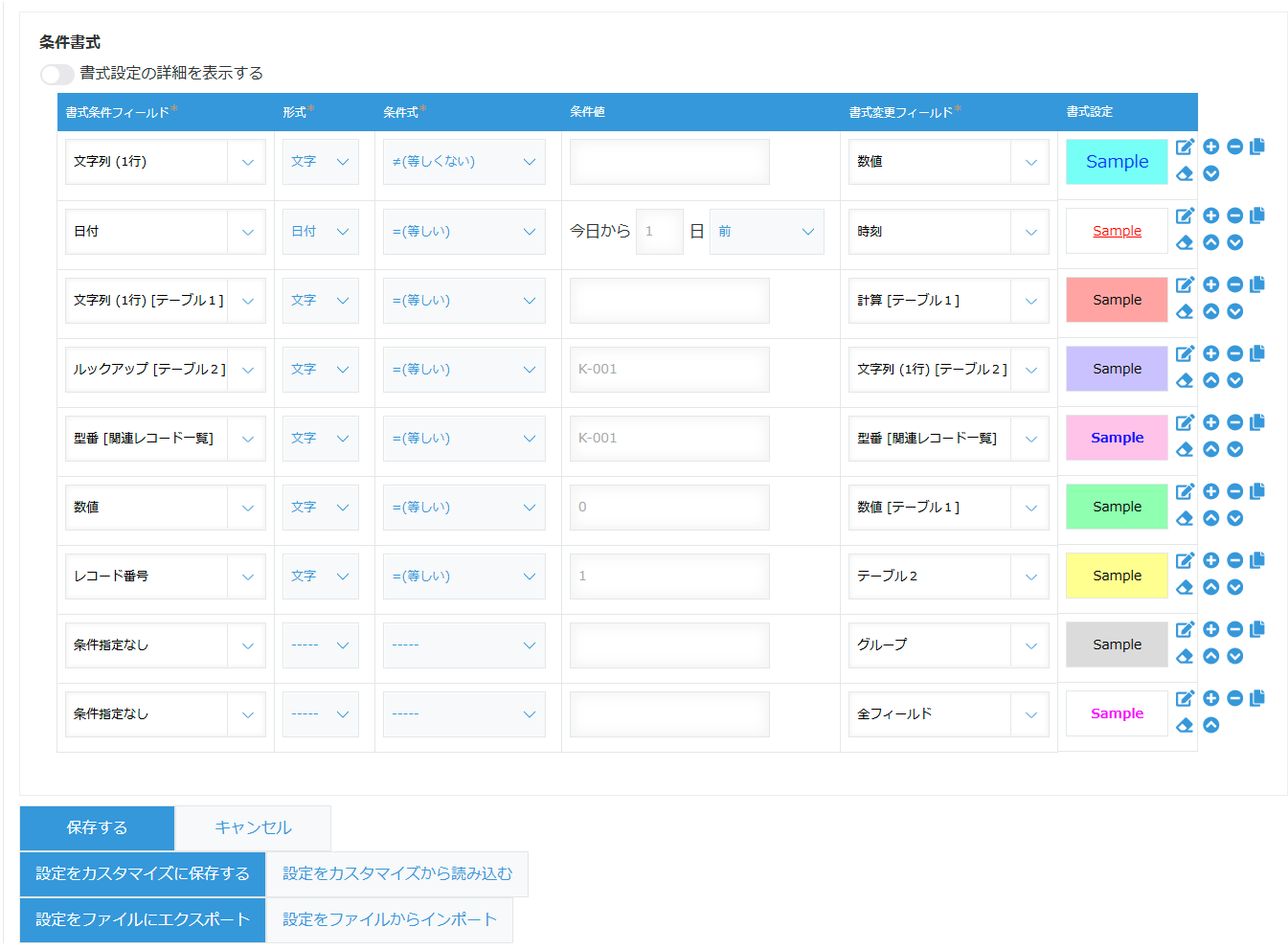
条件の設定
- 「書式条件フィールド」 を選択します。"条件指定なし" を選択した場合は 「書式変更フィールド」 の選択に進みます。
- 「書式条件フィールド」 で属性が "日付"、"日時"、"作成日時"、"更新日時" を選択した場合、「形式」 を選択します。
それ以外の属性を選択していた場合は「形式」は "文字"(文字条件書式)固定 になります。 - 「形式」が "文字"(文字条件書式) の場合、「条件式」を"条件値を含む"、"条件値を含まない"、"=(等しい)"、"≠(等しくない)"、"≦(以下)"、"<(より小さい)"、"≧(以上)"、">(より大きい)"から選択します。
- 「形式」が "日付"(日付条件書式) の場合、「条件式」を"=(等しい)"、"≠(等しくない)"、"≦(以前)"、"<(より前)"、"≧(以後)"、">(より後)"から選択します。
- 「形式」が "文字"(文字条件書式) の場合、「条件値」は文字または数字を設定します。数値データとしての判定は半角数字のみ有効です。
- 「形式」が "日付"(日付条件書式) の場合、「条件値」には日数(半角数字)を設定し、"前"か"後"かを選択します。
日数に0(ゼロ)を設定することで判定当日を指定できます。
- 「書式条件フィールド」で『"日付"が空欄の場合』を指定するには、「形式」を"文字"、「条件式」を"=(等しい)"、「条件値」を""(空欄)と設定します。
書式の設定
- 「書式変更フィールド」を選択します。
 [ edit ]ボタンをクリックします。
[ edit ]ボタン:書式設定のポップアップが表示されます。
 [ clear ]ボタン:行の書式設定をすべて初期値に戻します。
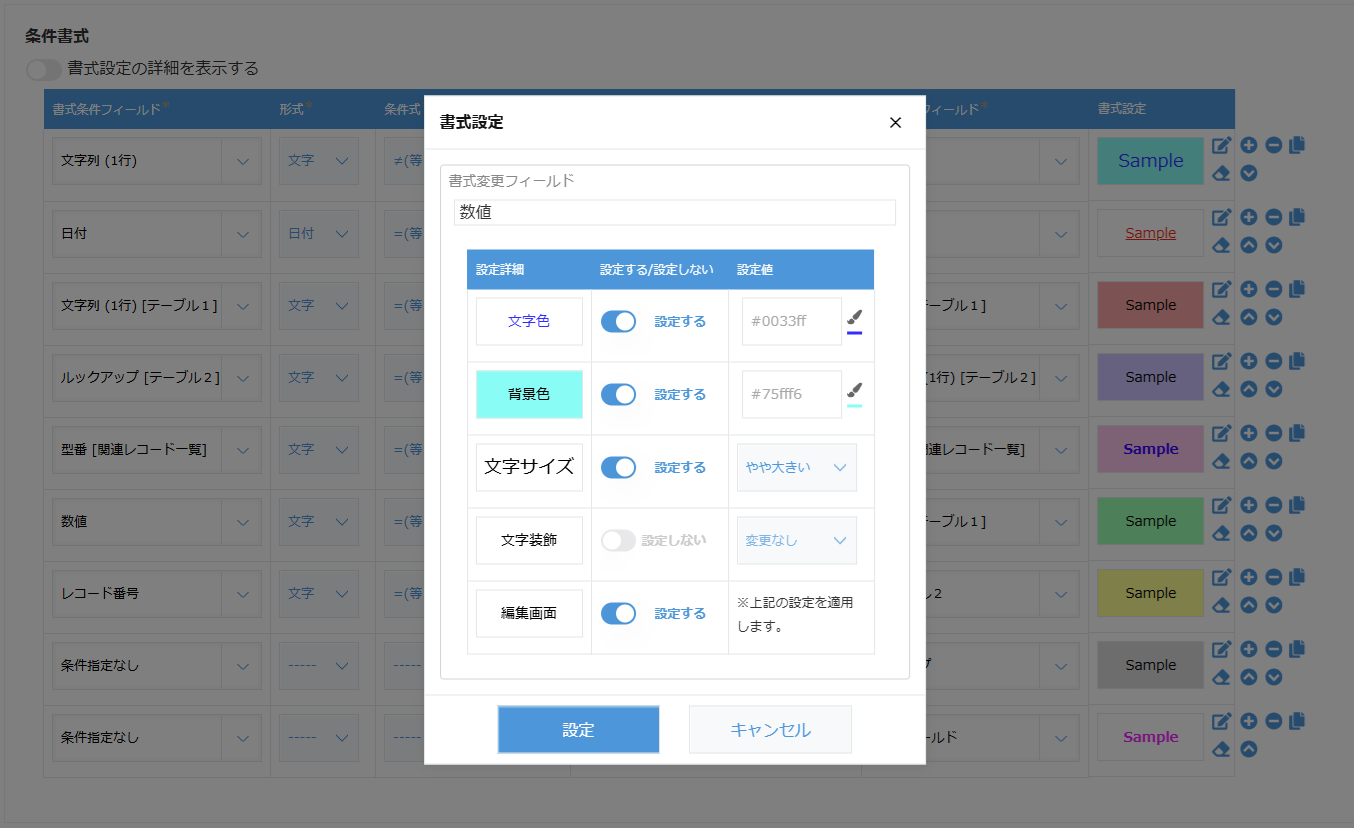
- 「文字色」「背景色」「文字サイズ」「文字修飾」の設定を行います。
- 設定が必要な項目は"設定する"を選択する必要があります。"設定しない"が選択されている項目の書式は設定時にスキップ(無視)されます。
- 設定した書式は項目名がサンプルとなって表示されます。
- 「文字色」「背景色」にはカラーコードを入力します。をクリックするとカラーピッカーが表示され、選択した色のカラーコードが設定されます。
- 「文字サイズ」は"変更なし"、"小さい"、"やや小さい"、"やや大きい"、"大きい"が設定できます。
「文字サイズ」で"変更なし"を設定した場合、デフォルトの「文字サイズ」が適用されます。
- 「文字修飾」は"変更なし"、"太字"、"下線"、"打ち消し線"の何れかを設定できます。
「文字修飾」で"変更なし"を設定した場合、「文字修飾」無しが適用されます。
- 「編集画面」は「文字色」「背景色」「文字サイズ」「文字修飾」の設定を"レコード追加画面"、"レコード編集画面"でも適用するかどうかを設定します。
"複数選択"フィールドでの文字色など一部適用されない書式があります。
- 「設定」でポップアップを閉じます。
すべての設定が終わったら「保存する」で設定画面を終了します。
行の制御
 [ Add row ]ボタン:下に新規行を追加します。
 [ Delete this row ]ボタン:押した行を削除します。
 [ Copy row ]ボタン:下に行のコピーを追加します。
 [ up row ]ボタン:上の行と入れ替えます。
 [ down row ]ボタン:下の行と入れ替えます。
"  書式設定の詳細を表示する"について
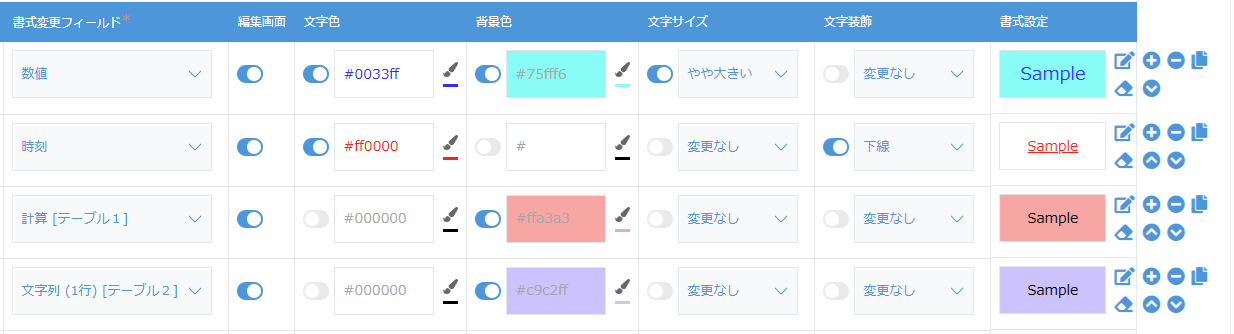
- "書式設定の詳細を表示する"をオンにすると一覧に「編集画面」「文字色」「背景色」「文字サイズ」「文字修飾」の設定列が表示されます。
- 書式設定のポップアップで設定した値と連動しています。
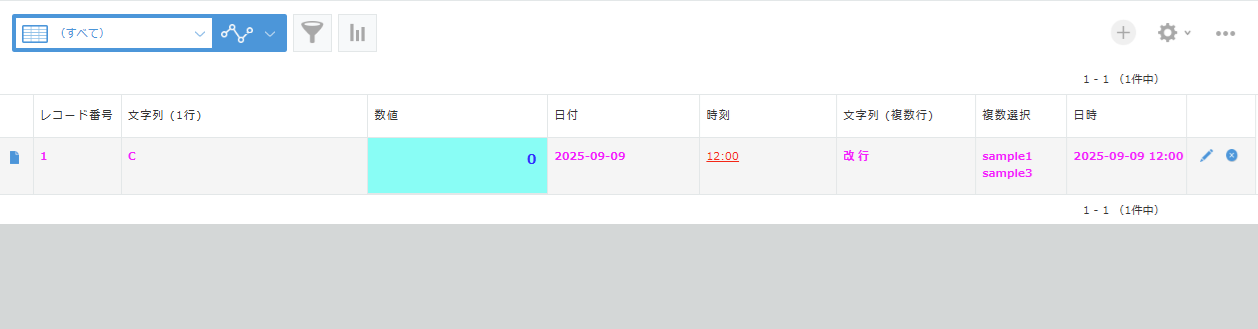
レコード一覧画面
レコード詳細画面
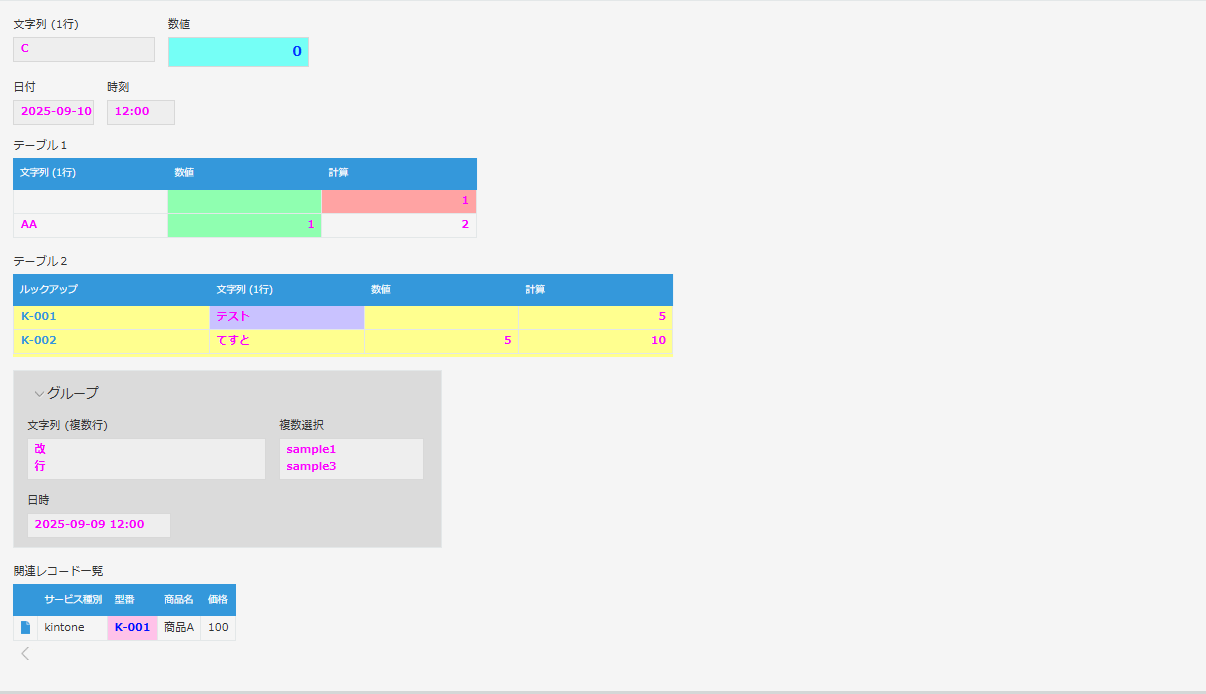
レコード編集画面