特徴
添付ファイル表示プラグインは、添付ファイルフィールドのファイルをダウンロードせずプレビュー表示し、印刷・ダウンロード・テキスト検索・ズーム・ページ移動などの操作を画面内でスムーズに行えるようにします。
- 対応画面
レコード詳細画面・レコード一覧・関連レコード一覧でのファイルプレビューに対応 - 印刷・ダウンロード
プレビュー中のファイルをワンクリックで印刷・ダウンロード - ページ移動
PDF はページ単位で移動可能 - ファイル切り替え
「前へ/次へ」ボタンで複数ファイルを切り替え可能 - テキスト検索
PDF 内の文字列を検索し、該当箇所を強調表示 - ズーム
ピンチイン/ピンチアウト、リセット操作 - PDF コメント連携
kintone のレコードコメントと連動し、選択テキスト位置にコメントを紐づけ/ハイライト表示 - 多言語対応
日本語、English(US)、中文(简体)、中文(繁體)、Español、Português(Brasil)、ไทย
※注意事項
- 50ページ以上のPDFには検索機能・コメント連携機能は対応しておりません。
- また、モバイル版ではコメント機能は対応しておりません。
- サイズの大きすぎるファイルは開くのに時間がかかる場合があります。
機能
対応ファイル形式
- CSV
プレビュー機能
- 印刷・ダウンロード
- ページ移動
- ファイル切り替え
- レコード詳細画面:同一レコード内のファイルを切り替え可能
- レコード一覧画面:表示中のレコード間でファイルを切り替え可能
- 関連レコード一覧:表示中の他レコードの添付ファイルを切り替え可能
- テキスト検索・ハイライト
- ズーム(ピンチイン/ピンチアウト、リセット)
コメント連携
- 選択テキストにコメント追加
- コメントはkintoneのレコードコメント欄へ自動反映
- @メンションでユーザー指定通知も可能
※注意事項
- 対応画面:レコード詳細画面のみ
- 対応ファイル形式:PDFのみ
- モバイル版は対応していません。
- 50ページを超える PDF ではコメント連携は使用できません
使い方
設定画面
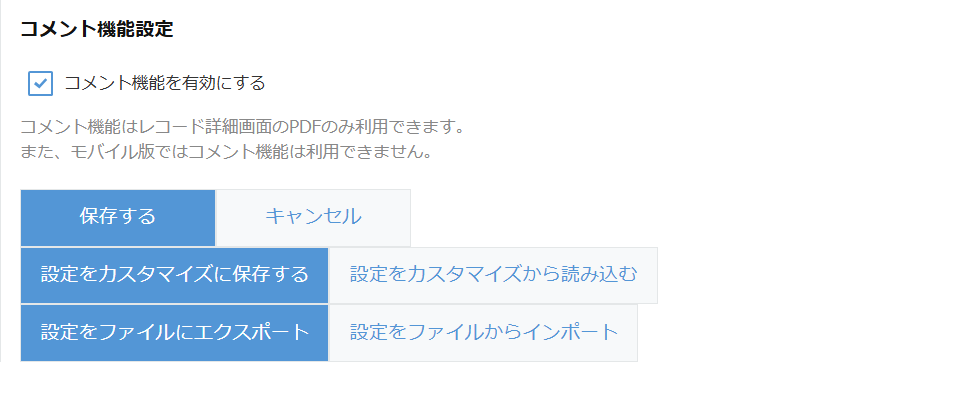
- 初期設定ではコメント機能が有効になっています。チェックを外すと無効化できます。
設定を変更したら「保存する」ボタンをクリックして保存します。その他のボタンについてはこちらをご覧ください。
レコード詳細画面
添付ファイルフィールド
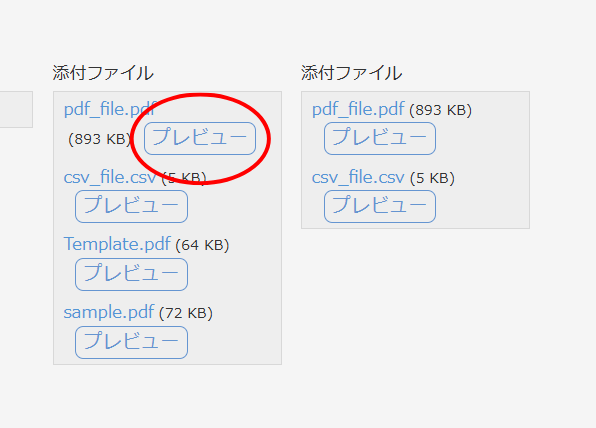
添付ファイルにPDFまたはCSVファイルを添付するとプレビューボタンが表示されます。
プレビューモード
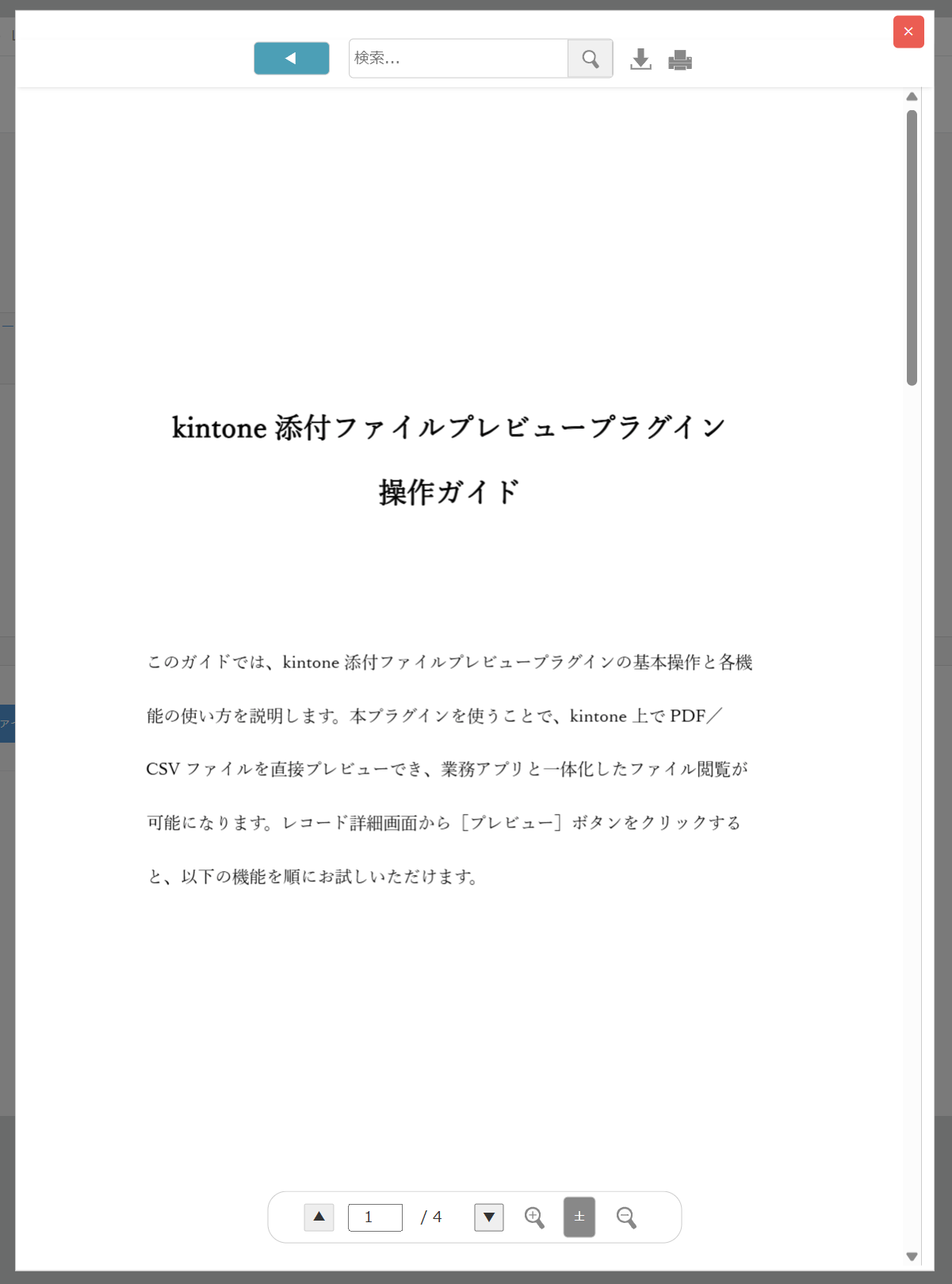
- プレビューボタンを押すとレコードに添付された PDF/CSV がプレビューウィンドウ内に表示されます。
- ツールバーから印刷・ダウンロード、ページ移動、ファイル切り替え、検索、ズームなどが利用可能です。
- コメント機能有効時は、テキスト選択でコメントを追加・表示することができます。
詳細
ファイル切り替え
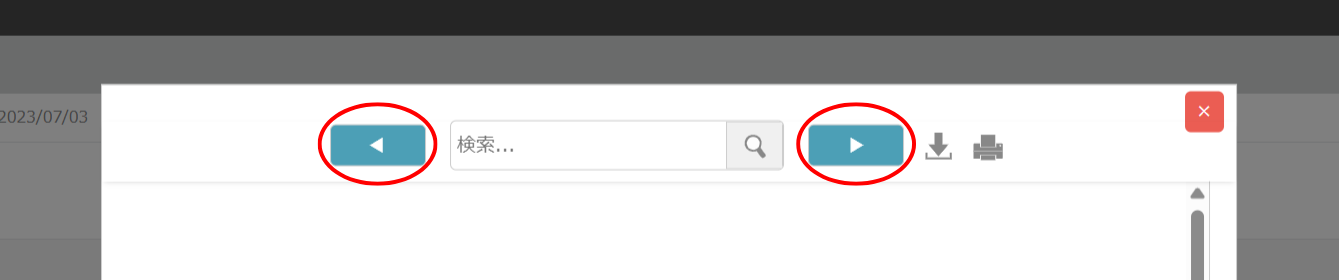
- ◀/▶ボタンをクリックすると、隣り合うファイルに切り替えることが可能です。
テキスト検索
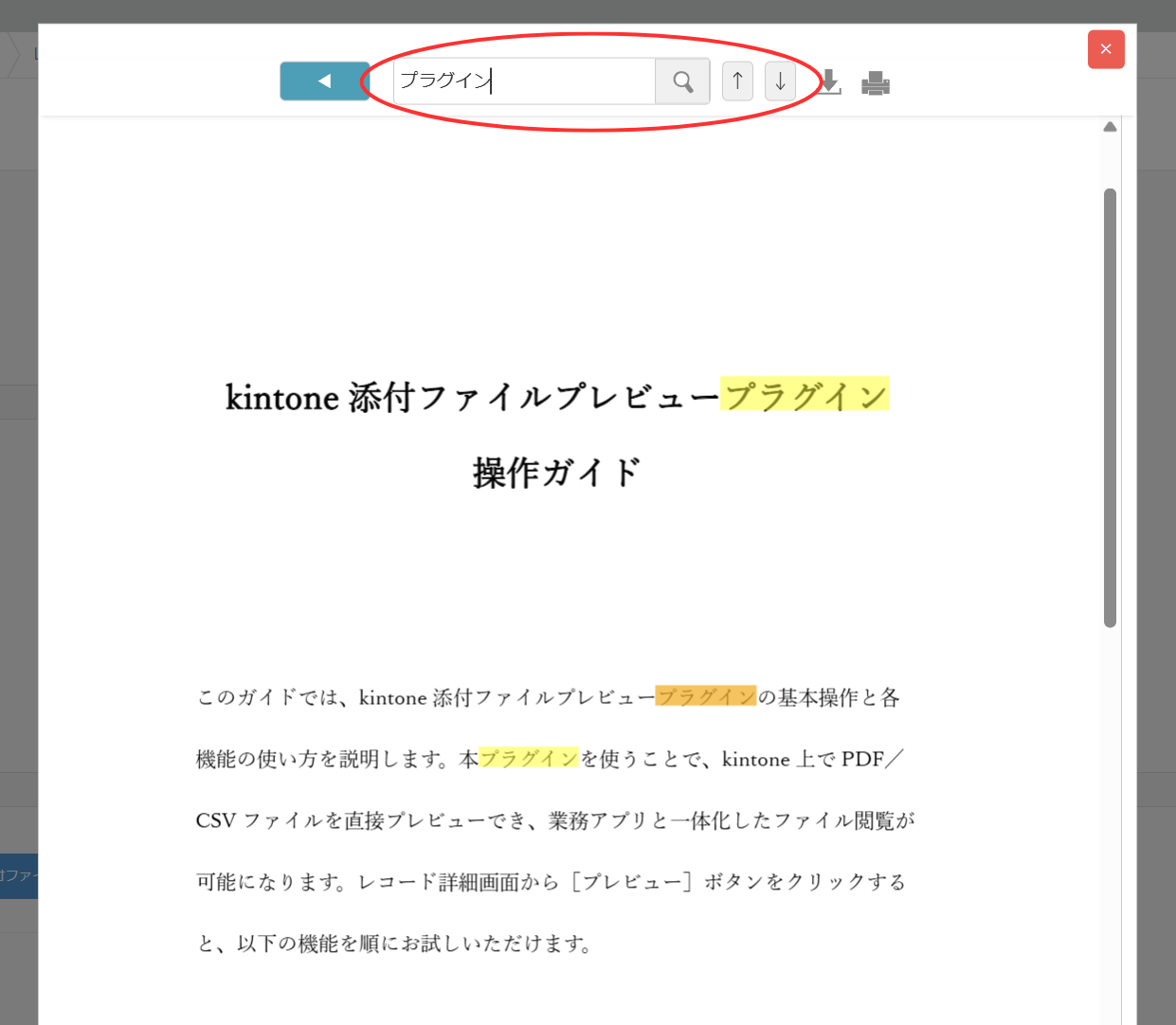
- 検索ボックスにキーワードを入力してEnterキーを押すか虫眼鏡アイコンをクリックすると、PDF内の一致箇所がハイライトされます。
- ハイライト箇所の移動は、↑↓矢印ボタンをクリックするかEnterキーで次へ移動できます。
ダウンロード・印刷
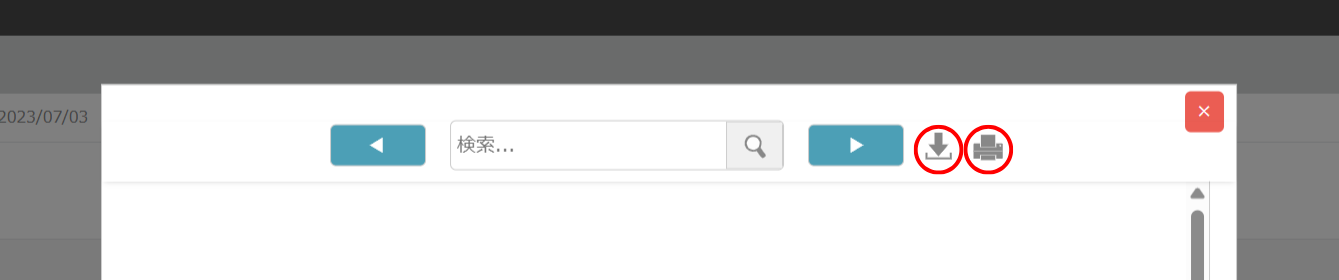
- ダウンロード/印刷アイコンで、プレビュー中のファイルを保存・印刷できます。
ページ移動
- ▼/▲ボタンでページ移動ができます。
- ページ番号を直接入力して任意のページへジャンプすることも可能です。

ズーム
- 拡大/縮小アイコンでズームイン・ズームアウトが可能です。
- リセットアイコンを押すと、表示サイズを初期の大きさに戻せます。

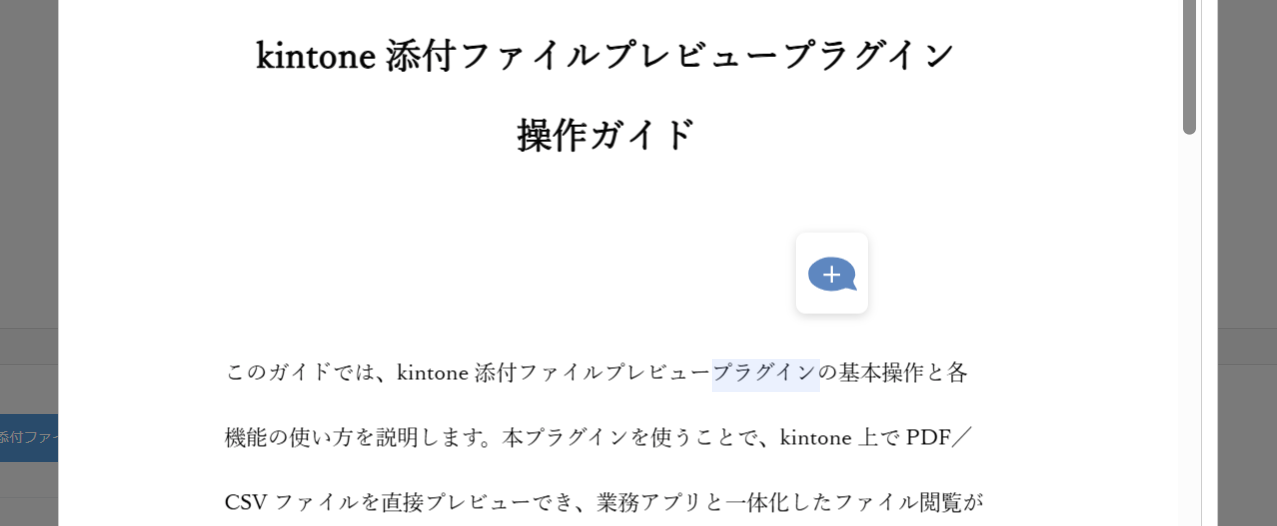
コメント機能:選択/追加
- コメントを追加したいテキストを選択するとコメントアイコンが表示されます。
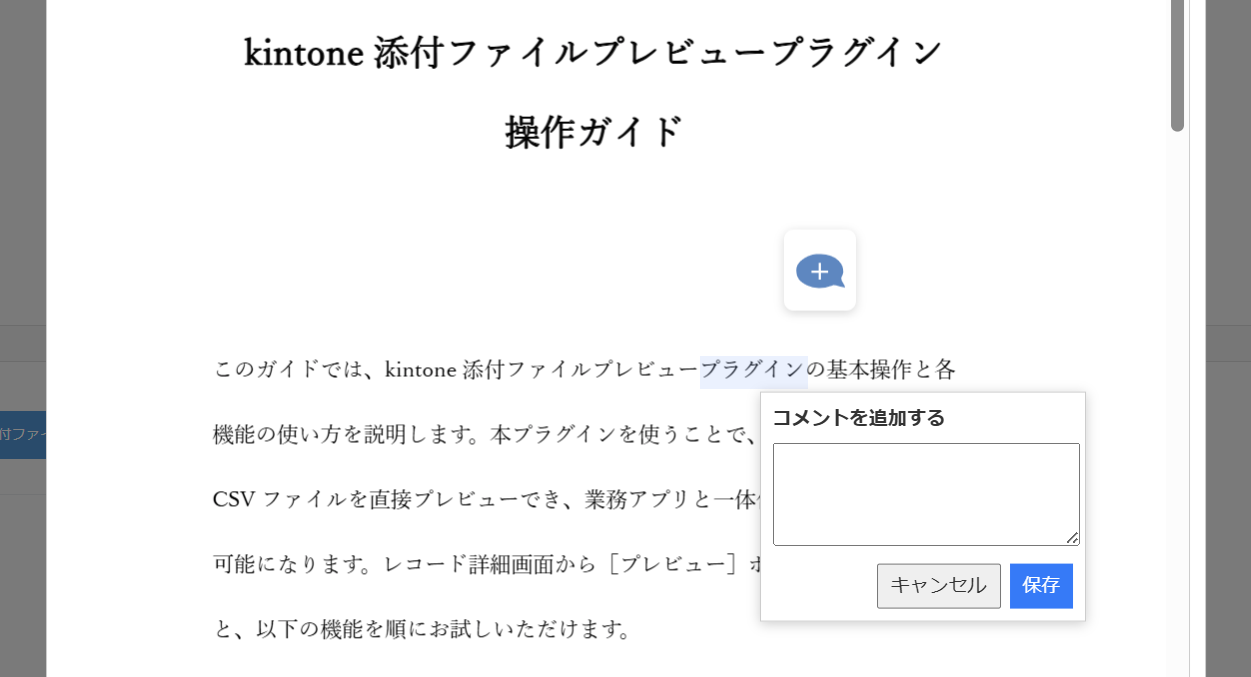
コメント機能:入力
- 表示されたコメントアイコンをクリックするとコメントが追加できます。
- 「@」を入力してユーザーを指定し、該当ユーザーにメンションを付与することも可能です。
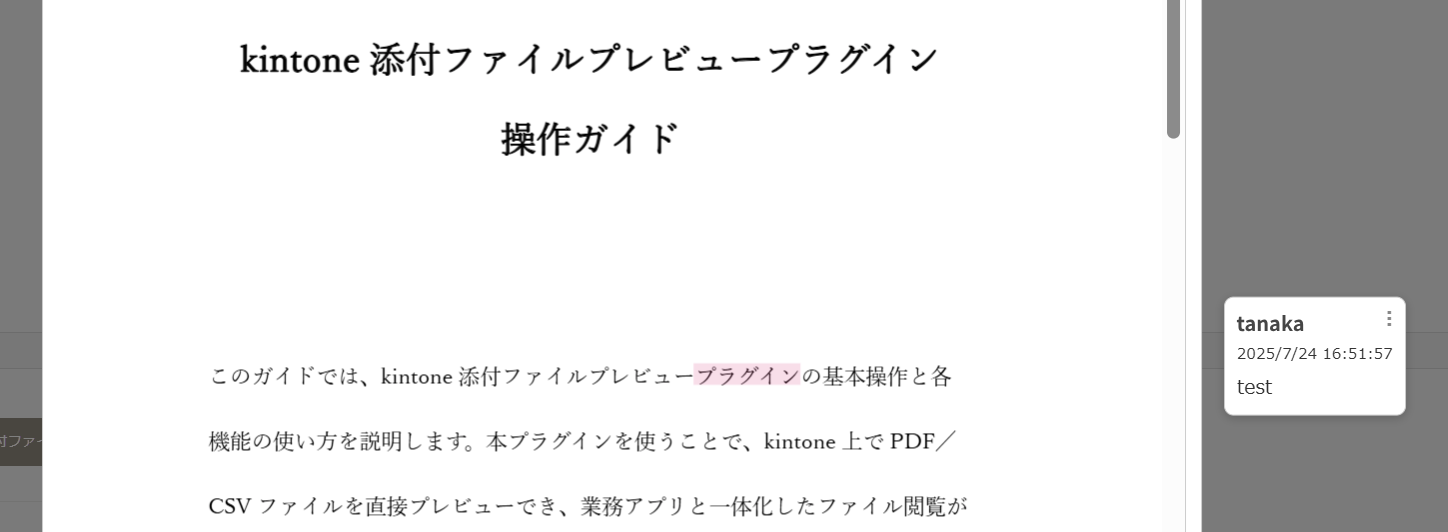
コメント機能:保存
- 保存ボタンを押すと、コメントが選択した場所に追加されます。
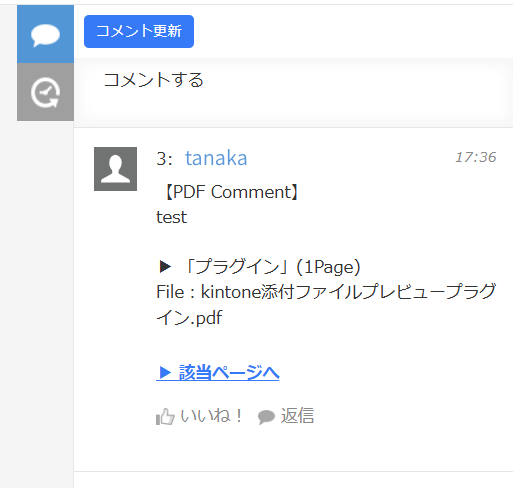
コメント機能:保存後
- 追加したコメントは kintone のレコードコメント欄に自動で反映されます。
- 「該当ページへ」リンクをクリックすると、該当箇所の PDF ページを直接開くことができます。
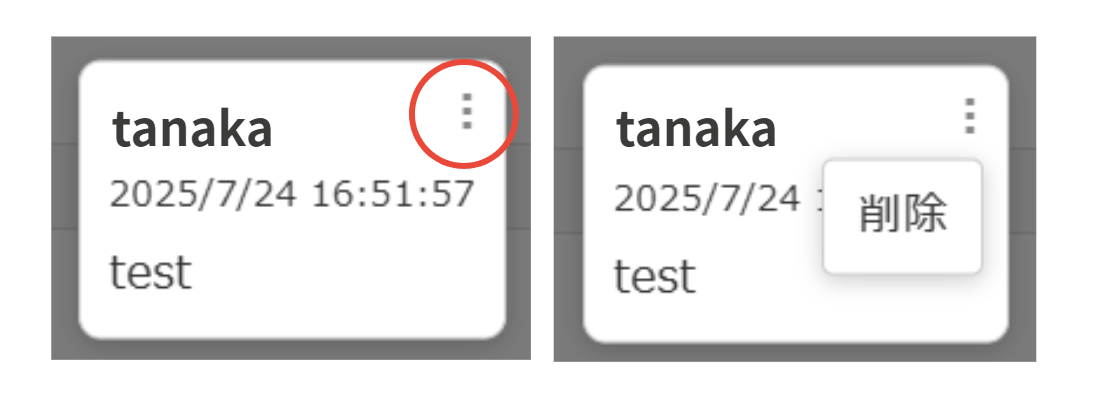
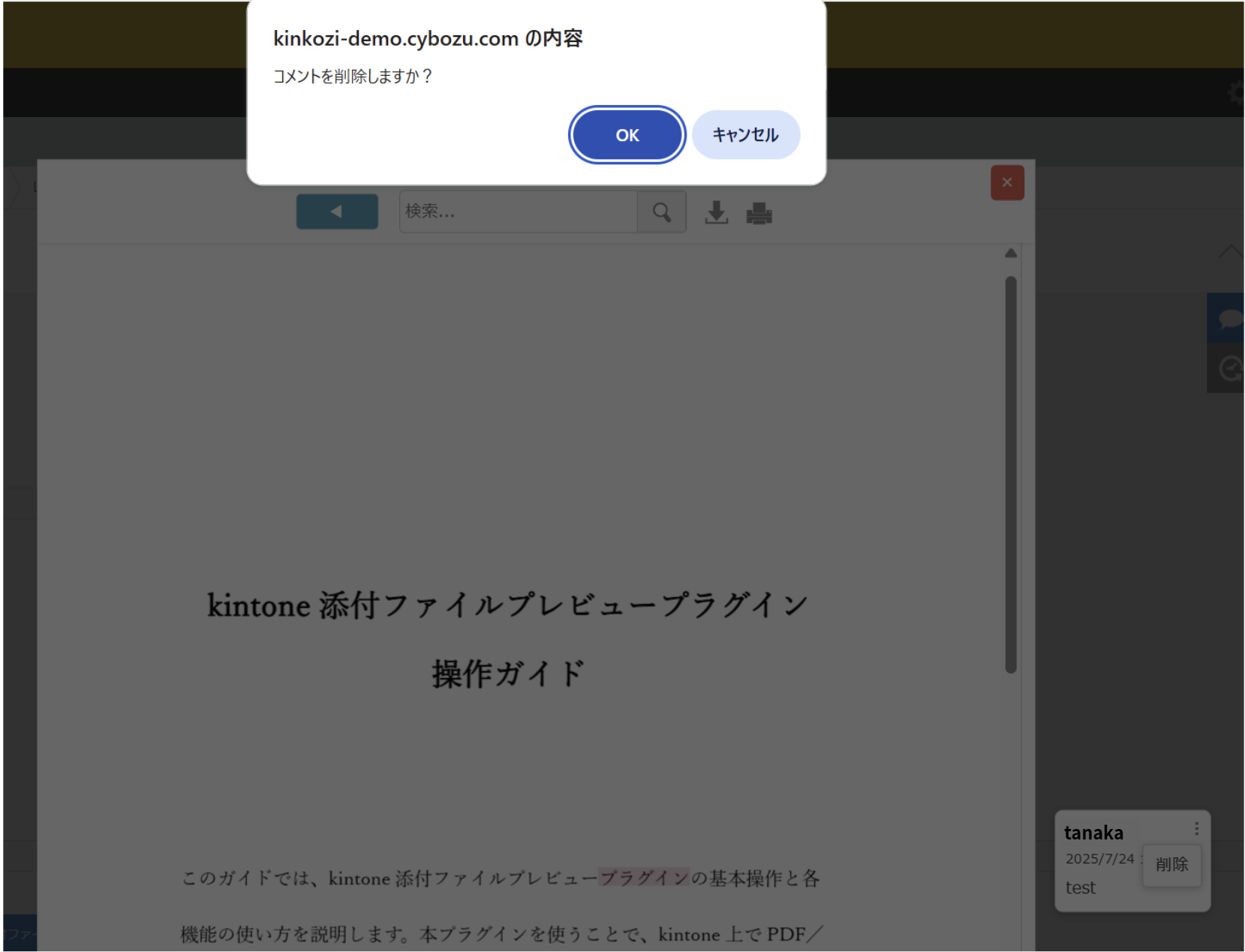
コメント機能:削除
- 「︙」をクリックすると削除ボタンが表示され、選択するとコメントを削除することができます。