プラグインを設定するアプリ
プラグインをインストールして設定するアプリは、データフロー処理を起動するアプリです。
たとえば、顧客管理アプリにレコードが追加されたことを契機に取引先台帳や請求データを更新する場合、プラグインは顧客管理アプリに設定します。
「データを出力したいアプリ」ではなく、「処理を起動するアプリ」にプラグインを設定します。起動アプリを誤ると、想定したタイミングでジョブが実行されません。
画面構成と基本操作
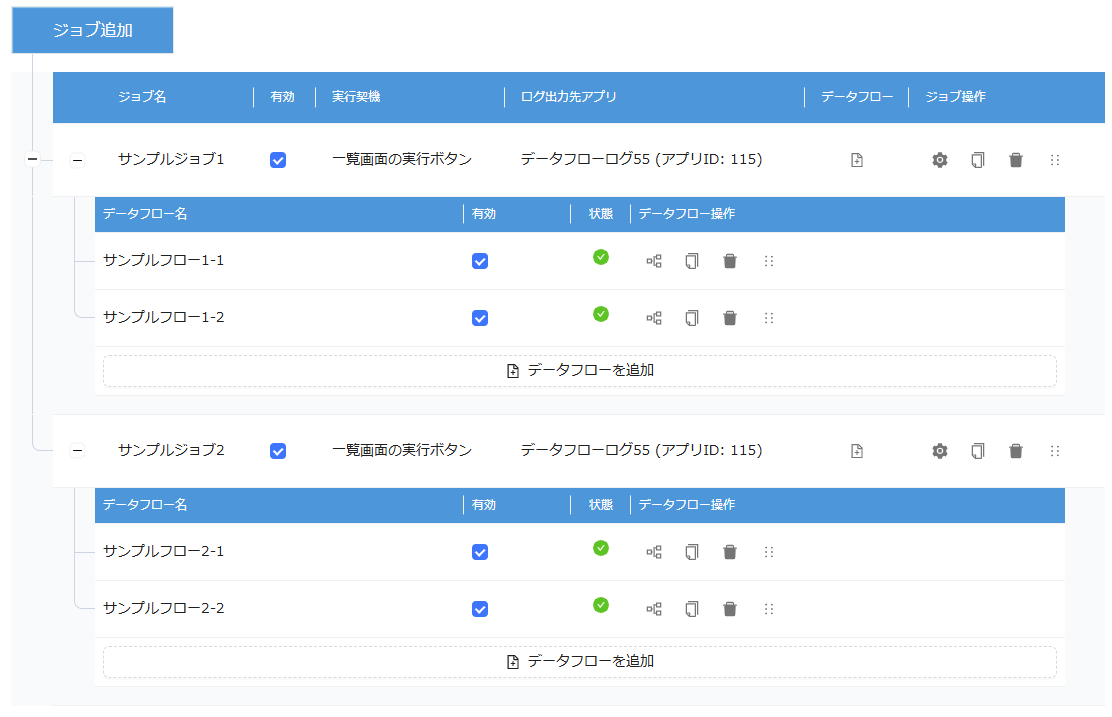
データフロープラグインの設定画面には、「ジョブ設定」と「採番ルール」の2つのタブがあります。
- ジョブ設定:ジョブとデータフローの一覧を表示し、追加・編集・削除を行います。一つのジョブに複数のデータフローを設定できます。
- 採番ルール:出力時に付ける番号の書式や、既存アプリへの割り当てを設定します。詳しくは自動採番を参照してください。
ジョブの追加
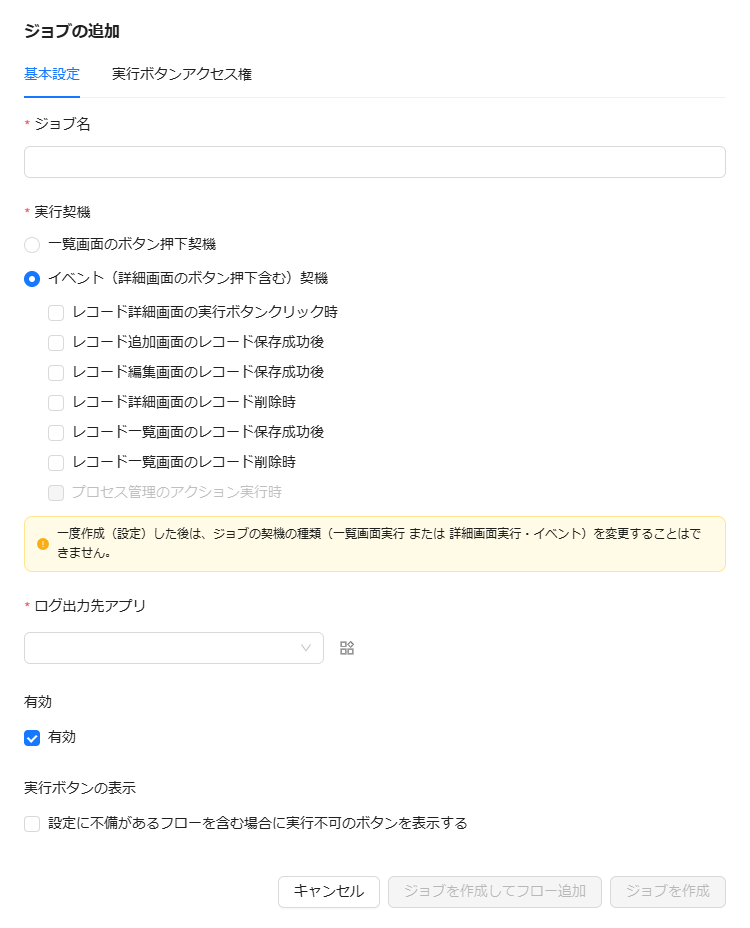
「ジョブ追加」ボタンをクリックすると、ジョブを追加するためのダイアログが開きます。
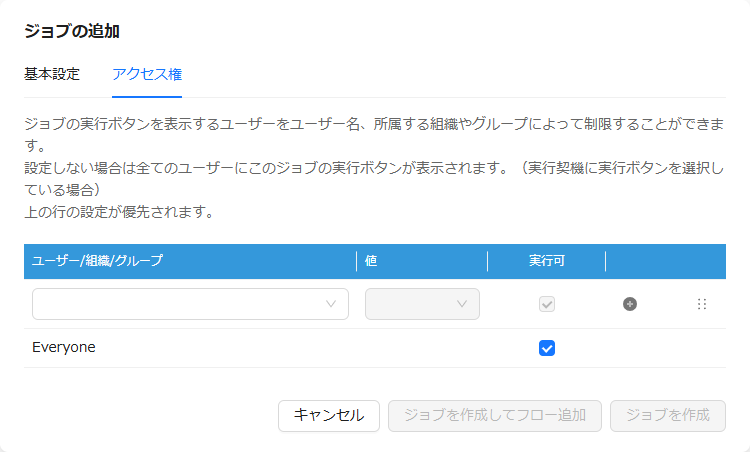
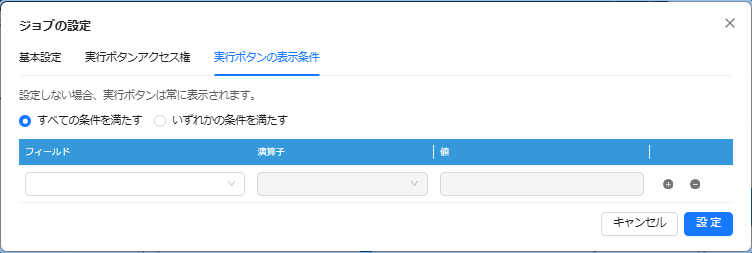
| 設定項目 | 説明 |
|---|---|
| ジョブ名 | ジョブの名称を入力します。 |
| 実行契機 | ジョブが起動するきっかけ(トリガー)を選択します。詳細は実行契機を参照してください。 |
| ログ出力先アプリ | ジョブの実行ログを出力するアプリを指定します。詳細はログアプリを参照してください。 |
| 有効・無効の切り替え | ジョブを有効または無効にします。無効にしたジョブは、実行契機に一致しても実行されません。運用前の検証中、月次処理の停止などに利用します。 |
| 実行ボタンの表示オプション | 設定に不備があるフローがジョブに存在する場合はデフォルトで実行ボタンを表示しませんが、このオプションを有効にすると設定に不備があって実行できないということを明示する実行不可のボタンが表示されます。 |
| 実行ボタンアクセス権 | 実行契機で実行ボタンを選択した場合に、実行ボタンを表示するユーザーを設定します。設定しない場合はすべてのユーザーに対して実行ボタンが表示されます。 |
| 実行ボタンの表示条件 | 詳細画面の実行ボタンを表示する条件を、レコードの値で設定します。 |
「ジョブを作成」または「ジョブを作成してフロー追加」ボタンを押すとジョブが作成されます。
「ジョブを作成してフロー追加」ボタンを押すとデータフロー編集画面が表示されてそのままフローの作成を開始できます。
ジョブの操作
ジョブが作成されると、ジョブ一覧にジョブが追加されます。「ジョブ操作」列のメニューから、ジョブの編集や削除が行えます。
| 操作項目 | 説明 |
|---|---|
| ジョブの編集 | ジョブの編集ダイアログが開き、ジョブの設定内容を変更できます。 |
| ジョブのコピー | ジョブをデータフローを含めてコピーします。 |
| ジョブの削除 | ジョブを削除します。 |
| ジョブの移動 | ジョブを移動し、ジョブの実行順序を変更できます。ジョブの実行順序については実行の順番についてを参照してください。 |
データフローの追加
「データフローを追加」ボタンをクリックすると、データフローの追加ダイアログが表示されます。
新規のフローを追加するか、既存のフローをコピーして追加するかを選択できます。
「既存のフローをコピーして追加」を選択した場合、ドロップダウンにコピー元にできるデータフローの一覧が表示されます。
ジョブの実行契機カテゴリーが一覧画面のボタン押下の場合、同じ一覧画面のボタン押下カテゴリーのジョブのデータフローのみコピー元として選択できます。ジョブの実行契機カテゴリーがイベント(詳細画面のボタン押下含む)の場合、すべてのジョブのデータフローをコピー元として選択できます。
「フロー追加」ボタンをクリックすると、データフロー編集画面に遷移し、データフローを編集できます。
ジョブの実行契機カテゴリーがイベント(詳細画面のボタン押下含む)で、コピー元のデータフローのジョブの実行契機カテゴリーが一覧画面のボタン押下の場合、アプリ入力の「使用するレコードの選択」は引き継がれないため、再度設定する必要があります。
データフローの操作
「データフロー操作」列のメニューから、データフローの編集や削除が行えます。
| 操作項目 | 説明 |
|---|---|
| データフローの編集 | データフロー編集画面が表示され、データフローの設定内容を変更できます。 |
| データフローのコピー | データフローをコピーします。 |
| データフローの削除 | データフローを削除します。 |
| データフローの移動 | データフローを移動し、データフローの実行順序を変更できます。データフローの実行順序については実行の順番についてを参照してください。 |
データフローの状態
データフローの状態をアイコンで表示します。
| アイコン | 説明 |
|---|---|
 |
データフローの設定が正常で実行可能です。 |
 |
データフローの設定に不備があるため実行できません。データフロー編集画面を開き、設定を修正してください。 |
 |
データフローの状態が不明です。データフロー編集画面を開き、状態を確定させてください。 |
「状態」はデータフロー編集画面で最後にフローを保存した時点の検証結果が表示されます。ジョブ設定画面を表示した時点で再検証されるものではありません。フローの保存後に参照先アプリの設定を変更などした場合は、データフロー編集画面を開いて内容と検証結果を確認し、改めて保存してください。
また、「設定をファイルからインポート」ボタンによりインポートされたフローの状態は「不明」になります。同様にデータフロー編集画面を開いて内容と検証結果を確認し、改めて保存してください。
プラグイン設定関連ボタン
設定画面下部にプラグイン全体の設定に関するボタンが表示されます。
「保存する」ボタン
プラグインの設定を kintone に保存し、プラグイン設定画面を抜けます。
「キャンセル」ボタン
プラグインの設定を保存せず、プラグインの設定画面を抜けます。
「設定をカスタマイズに保存する」ボタン
プラグインの設定をアプリのJavaScriptカスタマイズとして保存します。
カスタマイズとして保存することにより、アプリテンプレートにプラグイン設定を含めることができます。
「設定をカスタマイズに保存する」ボタンでカスタマイズとして保存しても kintone のプラグイン設定としては保存されません。
本プラグインでは、アプリIDを設定に持つため、カスタマイズとして設定を保存したアプリテンプレートを同一または別ドメインで展開して「設定をカスタマイズから読み込む」を実行しても、正常に動作しません。設定を別のアプリに適用する場合は、「設定をファイルにエクスポート」「設定をファイルからインポート」ボタンを使用して設定のエクスポートとインポートを実施してください。
「設定をカスタマイズから読み込む」ボタン
アプリのJavaScriptカスタマイズとして保存された設定を読み込み、プラグインの設定を更新します。
「設定をファイルにエクスポート」ボタン
プラグインの設定をファイルにエクスポートします。エクスポートするジョブ設定を選択することが可能です。
「設定をファイルからインポート」ボタン
プラグインの設定をファイルからインポートします。インポートするジョブ設定を選択することが可能です。
また、設定中のアプリIDをインポート先の環境に合わせて編集することができます。
インポートしたジョブ設定を現在のジョブ設定に追加するか、上書きするかを選択できます。
インポートされたデータフローの状態は「不明」となります。データフロー編集画面を開き、フローを保存することにより状態が「正常」または「エラー」に確定します。
インポートが正常に行われた場合でも、kintone には設定が保存されていません。「保存する」ボタンで設定を保存してください。
データフロー編集画面
ジョブ内のデータフローを開くと、データフロー編集画面が表示されます。 プロセッサー(処理パーツ)をキャンバス上にノード(処理要素)として配置し、ノード同士を線でつないで処理順を設定します。また、ノードをクリックすると右側に表示される詳細設定パネルで、各プロセッサーの設定を行います。
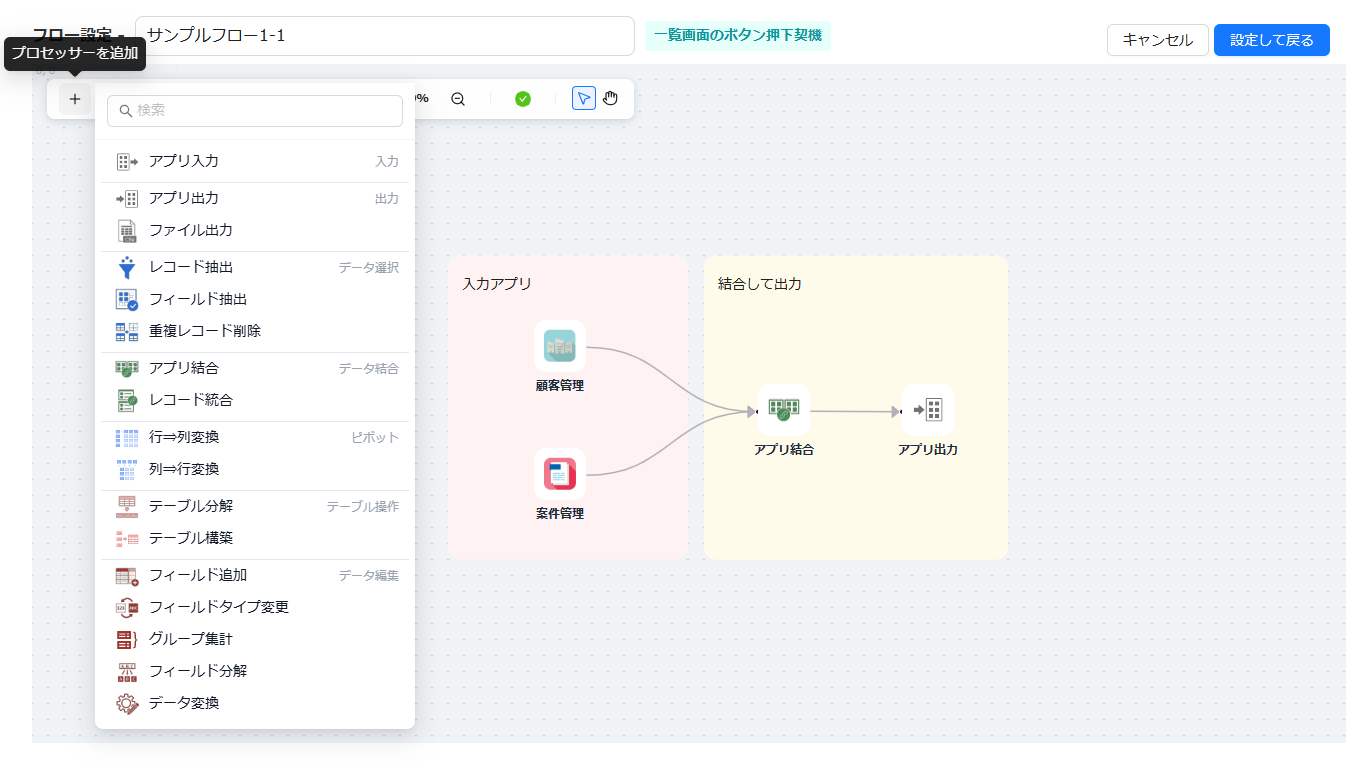
ツールバー
キャンバス上のツールバーには、データフローの編集を補助する操作がまとまっています。

- 元に戻す、やり直しで、直前の編集操作を戻したり再適用したりできます。詳細設定パネルでの入力や変更は対象外です。
- 表示位置を中央へ移動して、作成中のフロー全体を見つけやすくできます。
- キャンバスを最大化して、広い画面でデータフローを編集できます。
- 拡大・縮小で、キャンバス表示倍率を調整できます。

- フローを編集したとき、その都度フローの設定状態を検証し、結果を表示します。プロセッサー同士の結線によってレーンが複数ある場合や、設定に矛盾がある場合のエラーを確認できます。正常な場合は緑色の表示で「フローは正常です」とポップアップ表示され、エラーがある場合は赤い注意アイコンからポップオーバーでエラー内容を確認できます。

- 複数のプロセッサーを選択して、左揃え、右揃え、中央揃えに整列できます。
- 3つ以上のプロセッサーを選択して、横方向または縦方向に均等配置できます。
- ポインターモードとハンドモードを切り替えられます。ポインターモードではプロセッサーや線の選択・編集を行い、ハンドモードではキャンバスの移動を中心に操作します。
- プロセッサーを上下左右に整列して、処理の流れを見やすくします。
詳細設定パネル
ノードを選択すると、画面右側の詳細設定パネルに設定項目が表示されます。設定項目はプロセッサーの種類によって異なります。
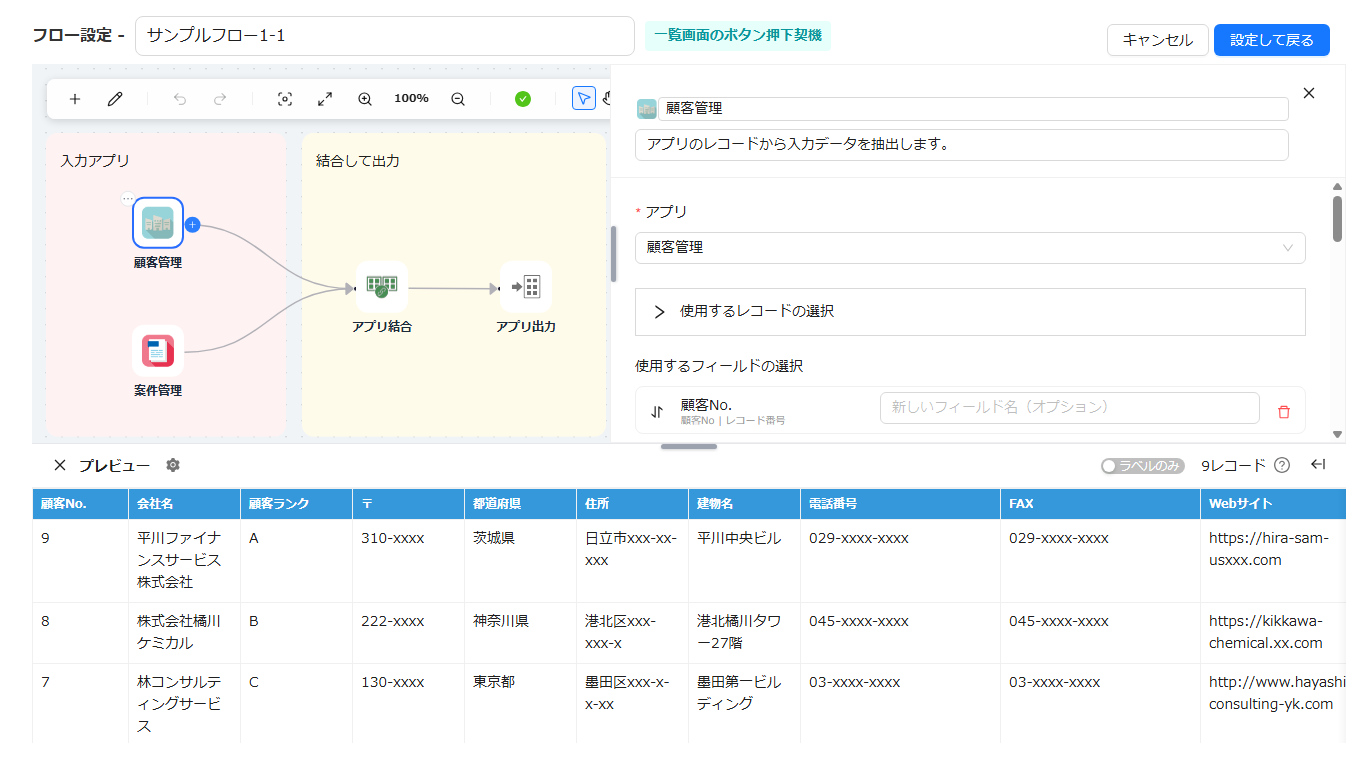
設定項目については各プロセッサーを参照してください。
プレビューパネル
画面下部のプレビュー領域では、選択中プロセッサーまでの処理結果を確認できます。実際のアプリのレコードを使用して処理結果が算出されます。詳細設定パネルで設定を変更すると、リアルタイムで処理結果が表示されます。アプリ入力が取得するレコード数は最大500件です。他のプロセッサーを経由することで、プレビューに表示されるレコード数は増減します。
フィールドの表示オプションとしてラベルのみ表示とフル表示を切り替えられます。
- ラベルのみ表示: フィールドのラベルのみヘッダに表示します。
- フル表示: フィールドのラベルとフィールドコードとフィールドタイプをヘッダに表示します。
プレビューで件数や値を確認しながらプロセッサーを調整すると、実行前に設定ミスを見つけやすくなります。
プレビューではアプリ入力が取得するレコード数が最大500件のため、すべてのレコードを取得していない場合があります。そのため、グループ集計プロセッサーの集計値が実際の処理結果と異なる場合があります。
また、アプリ出力プロセッサーの保存先レコードIDは推定のデータが表示されます。実際の処理結果とは異なる場合があります。
プレビュー設定
プレビューパネルのプレビュー設定ボタンからプレビューについての設定、および契機パラメーターの値の確認を行うことができます。
実行契機カテゴリーがイベント(詳細画面のボタン押下含む)のデータフローの場合、トリガーとなるレコードを選択することができます。デフォルトではトリガーとなるレコードは、最後に作成されたレコード(最もレコード番号が大きいレコード)となっています。
一覧画面のボタン押下のデータフローの場合、プレビューに関する設定項目はありません。
実行契機カテゴリーが一覧画面のボタン押下の場合、アプリ入力で設定された絞り込み条件に従ってレコードを読み込みますが、「一覧画面の絞り込み設定を適用する」を選択している場合、すべてのレコード(最大500件)を読み込みます。
メモ
ツールバーの鉛筆マークから、キャンバス上にメモを配置できます。
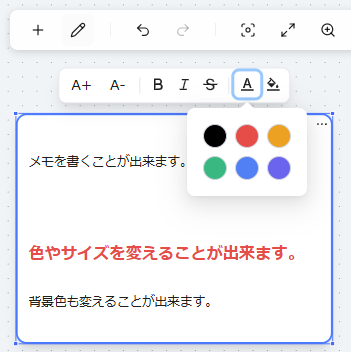
メモは、処理ロジックには影響しない作業用メモです。キャンバス上に配置して、設計意図、確認事項、未決事項、運用メモを残せます。
メモはリッチテキスト編集に対応し、太字、イタリック、打ち消し線、フォントサイズ調整、背景色の変更ができます。ジョブやプロセッサーより背面に配置されるため、処理の流れを隠しにくい設計です。
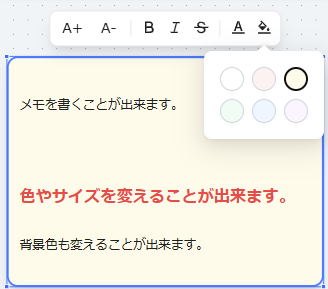
メモは連結性チェックや開始点・終了点チェックの対象外です。メモに線を接続しても処理ロジックには含まれません。
キーボード・マウス操作
データフロー編集画面では、マウスやキーボードを使用した以下の操作に対応しています。
| 操作・ショートカットキー | 動作・説明 |
|---|---|
| マウスホイール回転 | キャンバスを上下に移動(スクロール)します。 |
| Shift + マウスホイール回転 | キャンバスを左右に移動(スクロール)します。 |
| Ctrl + マウスホイール回転 | キャンバスを拡大・縮小します。 |
| Ctrl + Z | 直前の操作を元に戻します。 |
| Ctrl + Y / Ctrl + Shift + Z | 元に戻した操作をやり直します。 |
| Space(長押し) | ポインターモード中に押している間、ハンドモードへ一時的に切り替えます。 |
| Esc | キャンバスを最大化している場合、最大化を解除します。 |
拡大・縮小、元に戻す、やり直しの操作は、Mac環境ではCtrlキーの代わりに⌘(Command)キーも使用できます。