半期ごとの売上実績を集計する
「店舗日報」アプリ(※2026年07月時点)の日付と各種数値を元に、日本の標準的な会計年度(4月〜翌3月)に基づく「会計年度」の「半期(上期/下期)」ごとに「予算」「売上」「お客様数」を自動集計し、さらに月次売上の「中央値」と「平均」を併せて「半期別売上集計」アプリに出力するデータフローの作成方法について説明します。
日付フィールドから年度や半期の時間情報を抽出し、日ごとに登録されたレコードを「グループ集計」によって半期ごとの売上・予実サマリーとしてまとめる手順について解説します。
レシピで使用するサンプルファイル
本レシピの設定をすぐに再現して試すためのサンプルファイルです。以下のリンクからダウンロードしてご利用いただけます。
- 店舗日報のサンプルデータ[フルデータ](CSV)
(「店舗日報」アプリを新規に作成して一から本レシピを試す場合に、すべての期間の売上データを一括で登録するためにインポートするCSVファイルです) - 店舗日報のサンプルデータ[追加インポートデータ](CSV)
(他のTipsやすでに「店舗日報」アプリを作成してデータが登録されている場合に、本レシピの検証に不足している期間の売上データを補うために追加でインポートするCSVファイルです) - 半期別売上集計のアプリテンプレート(ZIP)
(出力先となる半期別売上集計アプリのテンプレートファイルです。kintone上でインポートしてすぐにアプリを作成できます) - データフロー設定ファイル(JSON)
(本レシピの設定が構築済みのデータフロー設定ファイルです。インポート機能で読み込むことで、すぐに同じ設定を再現できます)
設定のイメージ
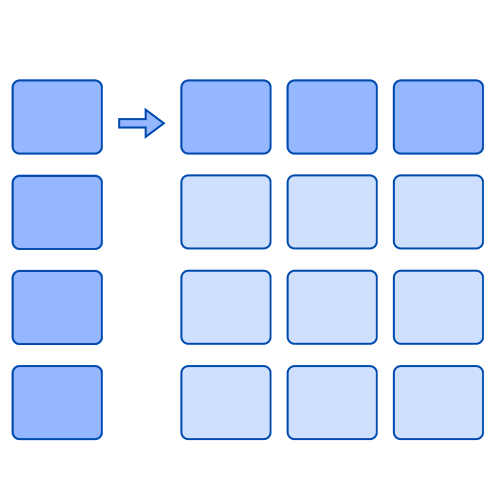
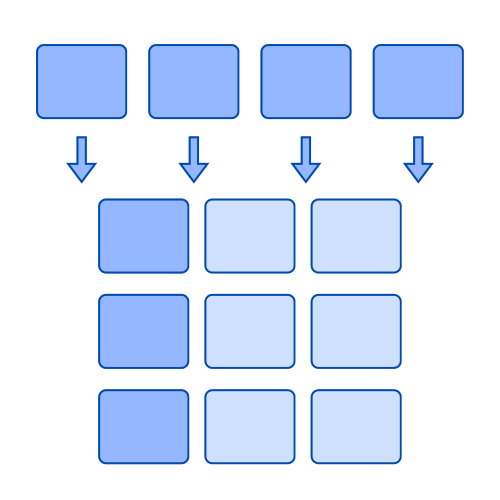
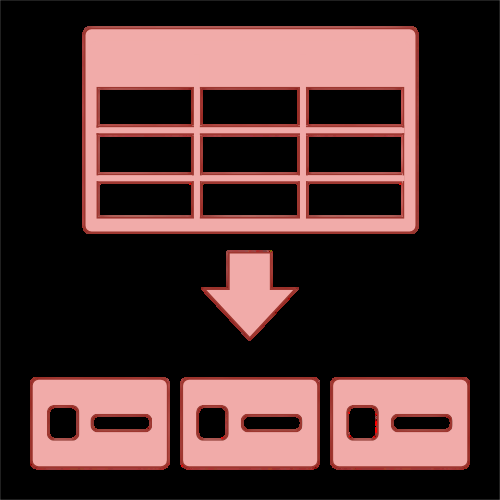
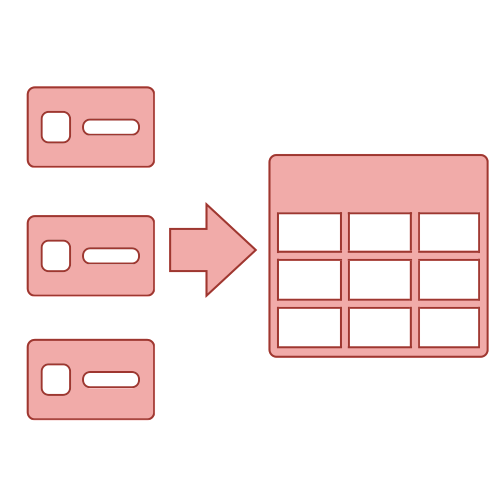
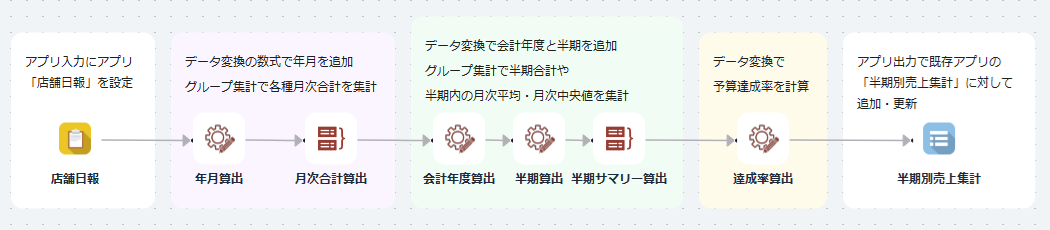
「店舗日報」アプリに登録されているレコードから、会計年度と半期(上期/下期)単位でグループ化し、各種数値を集計します。
- 月次集約(中間集計): 年月ごとに「予算」「売上」「お客様数」を合算して「月次売上サマリー」を作成します。
- 会計年度: 月次の年月(文字列)から、4月〜12月はそのままの年、1月〜3月は「西暦年 - 1」として会計年度を算出して「2025年」のような文字列を作成します。
- 半期: 年月から、4月〜9月を「上期」、それ以外(10月〜翌3月)を「下期」と判定します。
- 予算合計 / 売上合計 / お客様数合計: 月次の予算・売上・お客様数を半期単位でさらに合算します。
- 達成率: 集計後の売上合計と予算合計から、半期ごとの動的な予算達成率(%)を算出します。
- 売上中央値 / 売上平均: 集約された月次売上合計をもとに、その半期における月ごとの売上の「中央値」と「平均」を算出します。
事前準備
他で作った「店舗日報」アプリがある場合は、そのアプリとインポート済みのデータをそのまま使用できます。
アプリがない場合または別途作成する場合は、新しく「店舗日報」アプリを作成してサンプルCSVデータをインポートします。
1. 入力元:「店舗日報」アプリ
日々の店舗売上や客数、業務連絡などを登録しておくアプリです。
手動で必要なフィールドを配置して作成するか、
kintoneのサンプルアプリの 店舗日報(※2026年07月時点)を追加して使用します。
- 日付(日付フィールド)
- 店舗(ドロップダウンフィールド ※選択肢は 日本橋店 / 飯田橋店 / 水道橋店)
- 天気(チェックボックスフィールド ※選択肢は 晴れ / 曇り / 雨)
- 予算(数値フィールド)
- 売上(数値フィールド)
- お客様数(数値フィールド)
- 引継ぎ事項(文字列複数行フィールド)
- その他連絡事項(文字列複数行フィールド)
サンプルCSVのインポート方法
- 新しく作成する場合:
「店舗日報」アプリを新規に作成した場合は、すべての期間のデータを一括で登録するため、『店舗日報のサンプルデータ[フルデータ](CSV)』 を店舗日報アプリにインポートします。 - 他で作ったアプリをそのまま使用する場合:
すでにお使いのkintone環境に「店舗日報」アプリが存在する場合、そのデータの登録状況に合わせて以下のように対応します。- その他のレシピで使用したアプリを使用する場合:
すでにすべての期間のデータが登録されているため、新たなアプリ作成やCSVデータのインポート作業は不要です。 - Tipsで使用したアプリを使用する場合:
Tipsで登録したデータだけでは本レシピの検証にはデータが足りないため、不足している期間の売上データを補うために 『店舗日報のサンプルデータ[追加インポートデータ](CSV)』 を、店舗日報アプリに追加でインポートしてください。
- その他のレシピで使用したアプリを使用する場合:
CSVインポート時のプレビュー文字化けについて
ダウンロードしたCSVファイルは 「UTF-8」 で保存されていますが、kintoneの読み込み画面でファイルを選択した際、初期状態では文字コードに「Shift-JIS」が選択されてプレビューが文字化けすることがあります。
その場合は、読み込み画面の「文字コード」の設定項目で 「UTF-8(Unicode)」 を選択してから読み込んでください。
2. 出力先:「半期別売上集計」アプリ
半期(上期/下期)ごとの売上合計や予算、お客様数、達成率に加えて、月次売上の「中央値」と「平均」を格納するためのアプリです。
ダウンロードした 「半期別売上集計のアプリテンプレート(ZIP)」 を以下の手順でkintoneに読み込んで作成します。
- kintoneのポータル画面(またはスペース内)のアプリの右側にある「+」アイコンをクリック、または「アプリを追加」をクリックします。
- アプリ作成の選択肢から「テンプレートファイルを読み込んで作成」をクリックします。
- 「参照」ボタンから、ダウンロードした
半期別売上集計.zipを選択します。 - 「アプリを作成」をクリックすると、「半期別売上集計」アプリが作成されます。
※手動で「はじめから作成」する場合は、以下のフィールドを配置して作成します。
- 会計年度(文字列(1行)フィールド)
- 半期(文字列(1行)フィールド)
- 予算合計(数値フィールド)
- 売上合計(数値フィールド)
- 達成率(数値フィールド)
- お客様数合計(数値フィールド)
- 売上中央値(数値フィールド)
- 売上平均(数値フィールド)
データフローの設定手順
プラグインの追加やジョブの登録などの基本操作については、ジョブと実行契機管理の概要 を参照してください。
「店舗日報」アプリの「半期別売上集計」用のジョブ(契機:一覧画面の実行ボタン押下)からデータフロー編集画面を開き、パレットから必要なノードをキャンバスに配置し、接続線で繋いでいきます。
ステップ 1:「アプリ入力」を設定する
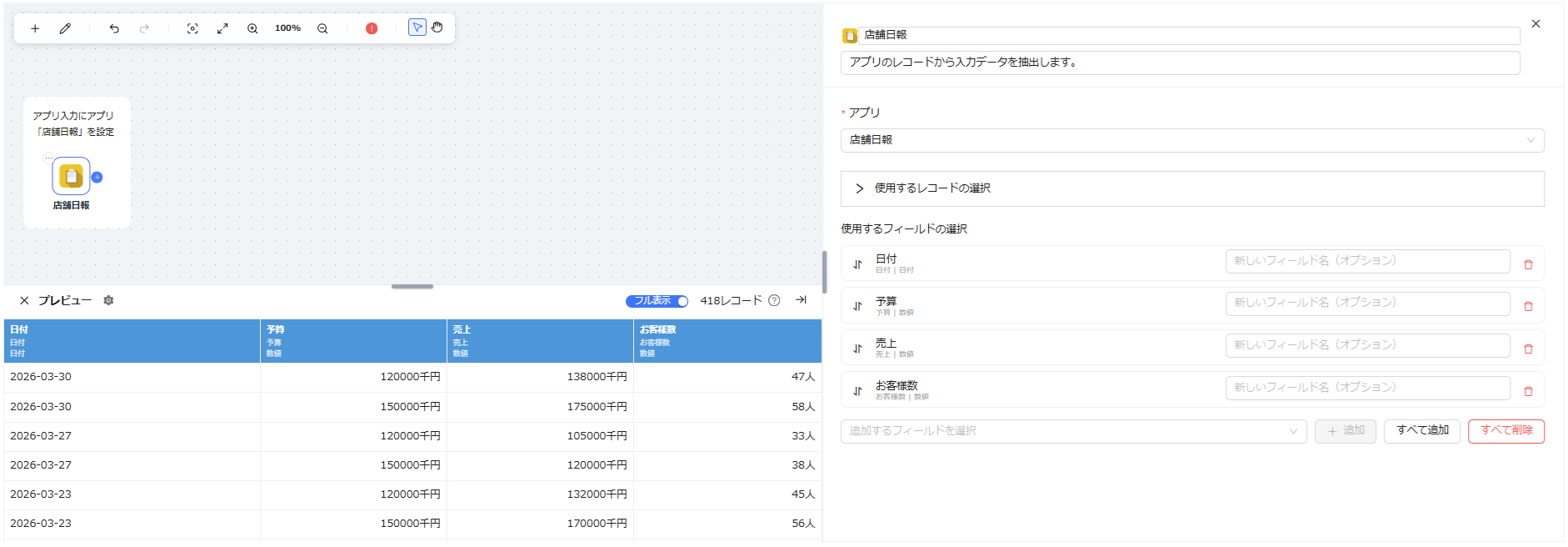
「店舗日報」アプリからレコードを読み込む設定を行います。
- キャンバス上の 「アプリ入力」 をクリックして設定パネルを開きます。
- 「アプリ」 で、入力元となる 「店舗日報」 アプリを選択します(※アプリを選択すると、自動的にそのアプリ名が表示名に設定されます)。
- 「使用するフィールドの選択」 で、以下の集計で使用するフィールドを追加します。
日付予算売上お客様数
- 設定が完了したら、設定パネル右上の「✕(閉じる)」ボタンをクリックして、パネルを閉じます。
ステップ 2:「データ変換(年月算出)」を設定する
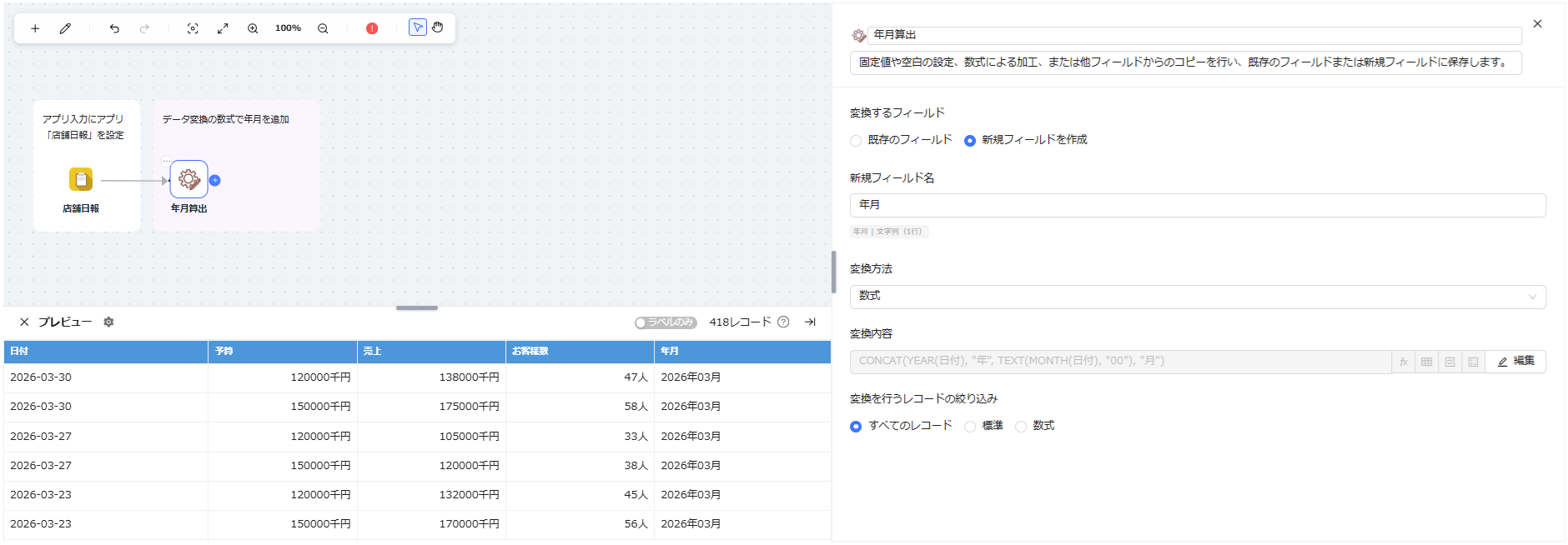
日付フィールドから「年月(YYYY年MM月形式)」の新規フィールドを計算によって作成します。
- キャンバス上に 「データ変換」 プロセッサーを配置し、「アプリ入力」 と接続線で繋ぎます。
- 配置した 「データ変換」 プロセッサーをクリックして設定パネルを開きます。
- 設定パネル上部の 「表示名」 を 「年月算出」 に変更します(表示名を変更しておくことで、フローが複雑になっても判別しやすくなります)。
- 「変換するフィールド」 の 「新規フィールドを作成」 を選択し、以下のフィールドを設定します。
- 設定(年月):
- 新規フィールド名:
年月 - 変換方法:
数式 - 変換内容:
CONCAT(YEAR(日付), "年", TEXT(MONTH(日付), "00"), "月")
- 新規フィールド名:
- 設定(年月):
- 設定が完了したら、設定パネル右上の「✕(閉じる)」ボタンをクリックして、パネルを閉じます。
ステップ 3:「グループ集計(月次合計算出)」を設定する
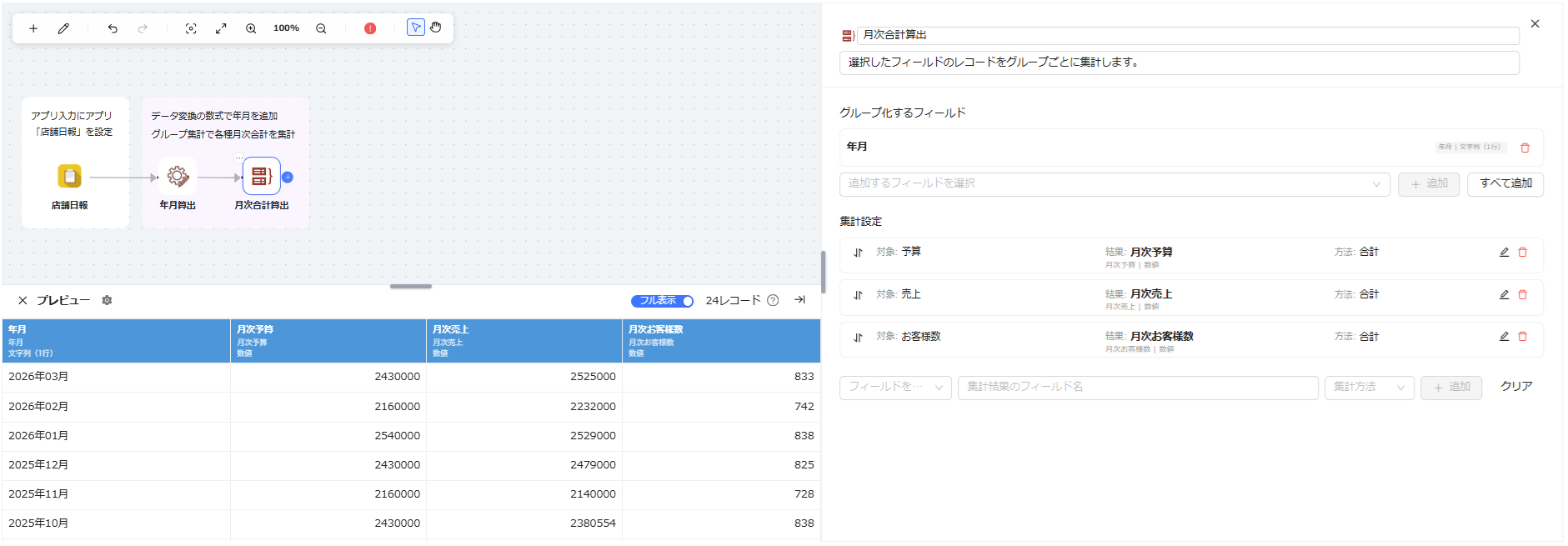
複数日・複数店舗にわたって登録されている「店舗日報」のレコードを、ステップ2で算出した「年月」を基準にグループ化し、月ごとの合計予算、売上、およびお客様数を算出します。
このグループ化により、膨大なレコードが、月次サマリーに集約されます。
- キャンバス上に 「グループ集計」 プロセッサーを配置し、ステップ2で作成した 「データ変換」 と接続線で繋ぎます。
- 配置した 「グループ集計」 プロセッサーをクリックして設定パネルを開きます。
- 設定パネル上部の 「表示名」 を 「月次合計算出」 に変更します。
- 「グループ化するフィールド」 で、集計の基準となる 「年月」 を指定します。
- 「集計設定」 で、集計方法を以下のように3つ追加します。
- 1つ目の集計設定(月次予算合計の算出):
- フィールドを選択:
予算 - 集計結果のフィールド名:
月次予算 - 集計方法:
合計
- フィールドを選択:
- 2つ目の集計設定(月次売上合計の算出):
- フィールドを選択:
売上 - 集計結果のフィールド名:
月次売上 - 集計方法:
合計
- フィールドを選択:
- 3つ目の集計設定(月次お客様数合計の算出):
- フィールドを選択:
お客様数 - 集計結果のフィールド名:
月次お客様数 - 集計方法:
合計
- フィールドを選択:
- 1つ目の集計設定(月次予算合計の算出):
- 設定が完了したら、設定パネル右上の「✕(閉じる)」ボタンをクリックして、パネルを閉じます。
ステップ 4:「データ変換(会計年度算出・半期算出)」を設定する
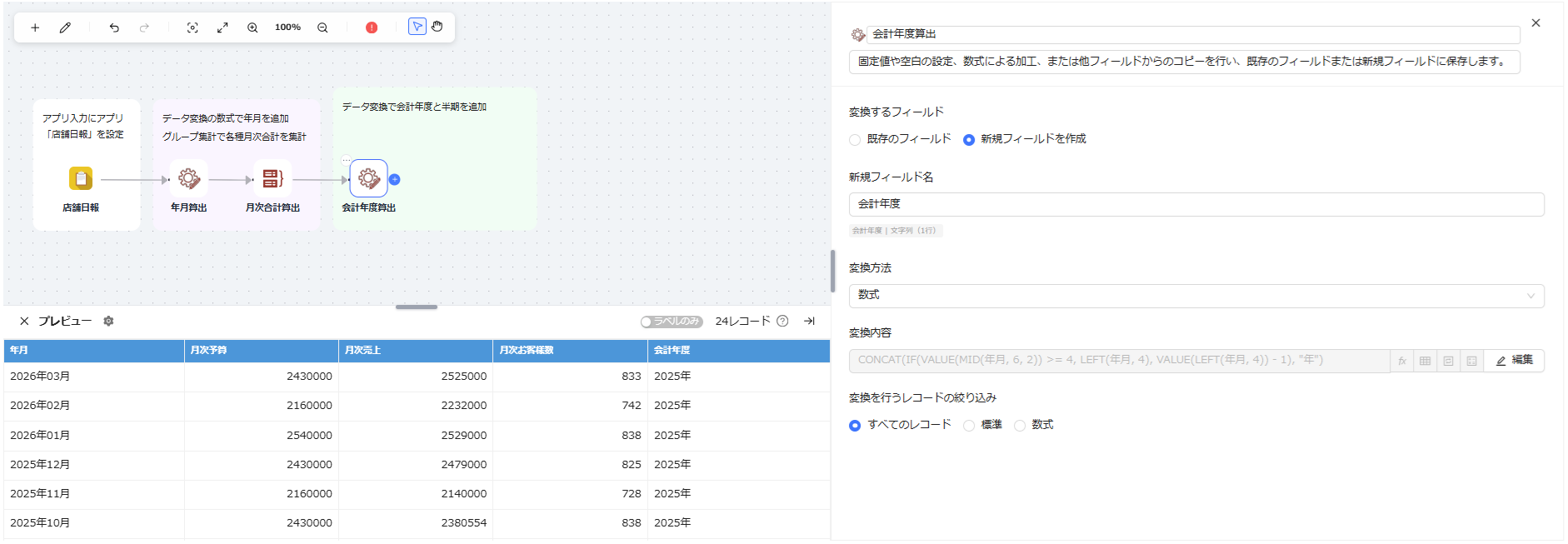
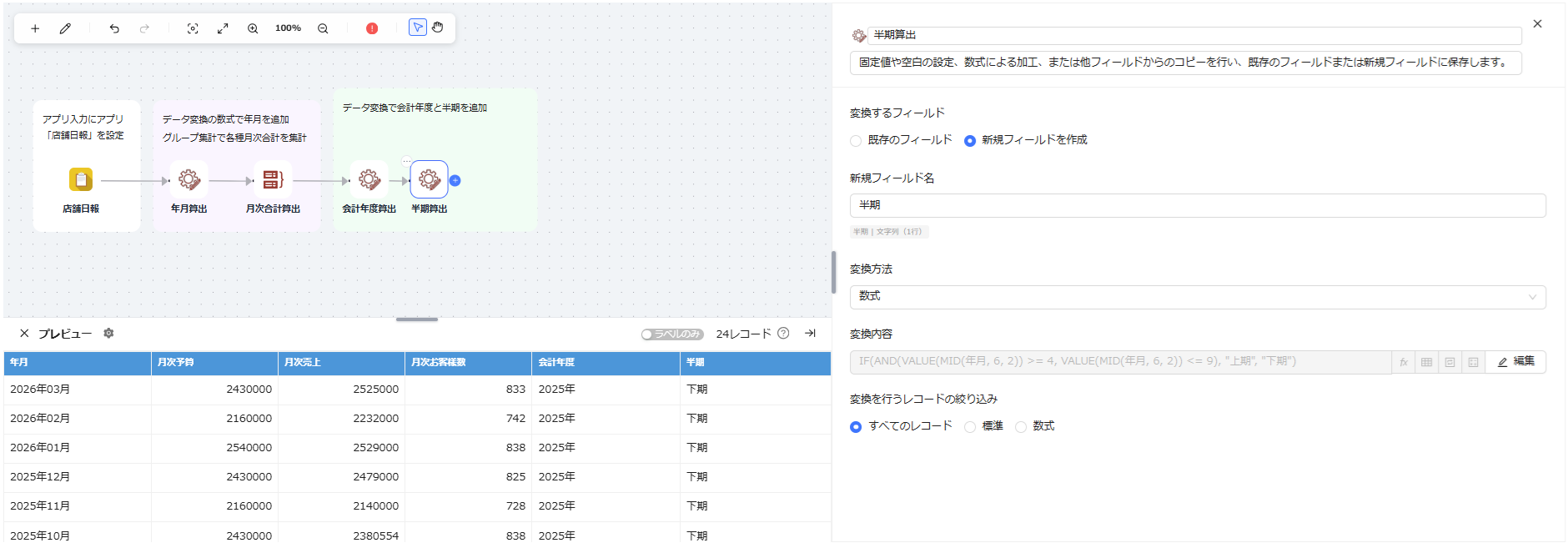
月次にサマリーされた 年月 フィールドをもとに、会計年度に基づく「会計年度(YYYY年)」および「半期(上期/下期)」の新規フィールドを数式で算出します。
ここでは、新しく 2つ の「データ変換」プロセッサーを配置して、それぞれを設定します。
- キャンバス上に 「データ変換」 プロセッサーをさらに2つ配置します。
- ステップ3の 「グループ集計」 ➡ 「データ変換」(会計年度算出) ➡ 「データ変換」(半期算出) の順に、接続線で直列に繋ぎます。
- 「データ変換」(会計年度算出) プロセッサーをクリックして設定パネルを開き、以下のように設定します。
- 表示名:
会計年度算出 - 変換するフィールド:
新規フィールドを作成を選択 - 新規フィールド名:
会計年度 - 変換方法:
数式 - 変換内容:
CONCAT(IF(VALUE(MID(年月, 6, 2)) >= 4, LEFT(年月, 4), VALUE(LEFT(年月, 4)) - 1), "年") - 設定が完了したら、設定パネル右上の「✕(閉じる)」ボタンをクリックして、パネルを閉じます。
- 表示名:
- 「データ変換」(半期算出) プロセッサーをクリックして設定パネルを開き、以下のように設定します。
- 表示名:
半期算出 - 変換するフィールド:
新規フィールドを作成を選択 - 新規フィールド名:
半期 - 変換方法:
数式 - 変換内容:
IF(AND(VALUE(MID(年月, 6, 2)) >= 4, VALUE(MID(年月, 6, 2)) <= 9), "上期", "下期") - 設定が完了したら、設定パネル右上の「✕(閉じる)」ボタンをクリックして、パネルを閉じます。
- 表示名:
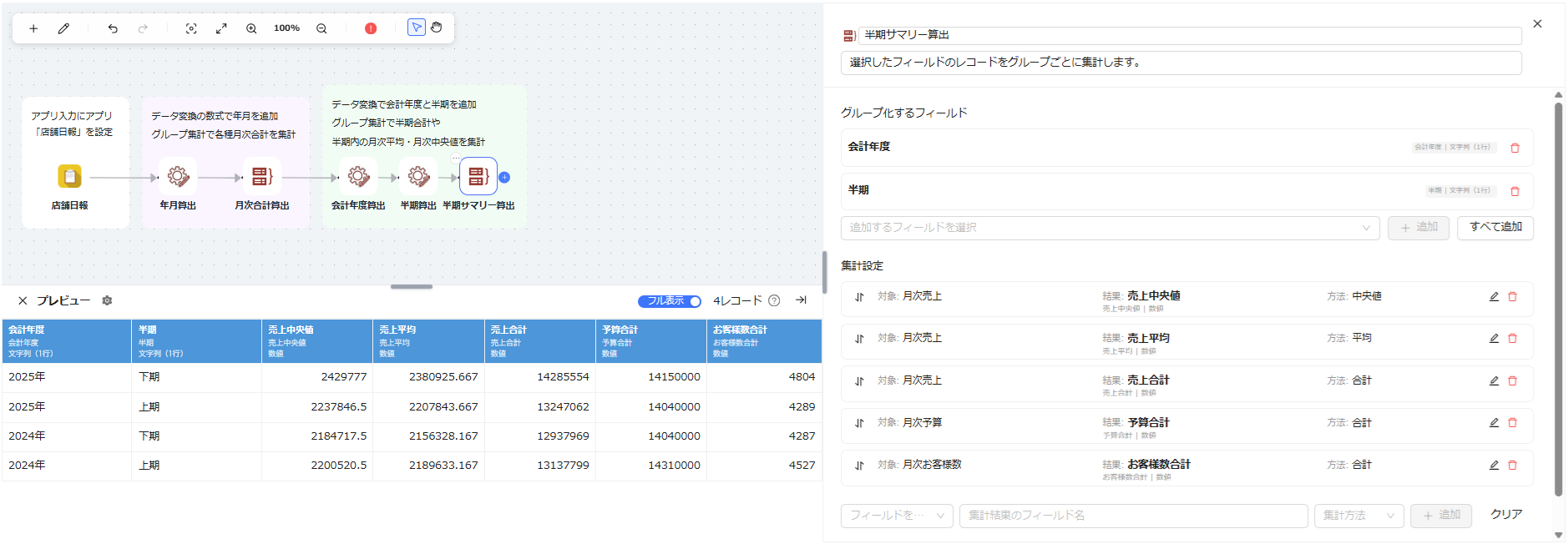
ステップ 5:「グループ集計(半期サマリー算出)」を設定する
ステップ4で算出された「会計年度」と「半期」を基準に、月次のレコード(月次売上など)を半期ごとにグループ化し、月次売上の「中央値」と「平均」ならびに最終的な合計を算出します。
- キャンバス上に 「グループ集計」 プロセッサーを配置し、ステップ4で作成した 「データ変換」(半期算出) と接続線で繋ぎます。
- 配置した 「グループ集計」 プロセッサーをクリックして設定パネルを開きます。
- 設定パネル上部の 「表示名」 を 「半期サマリー算出」 に変更します。
- 「グループ化するフィールド」 で、以下の2つのフィールドを指定します。
会計年度半期
- 「集計設定」 で、集計方法を以下のように5つ追加します。
- 1つ目の集計設定(売上中央値の算出):
- フィールドを選択:
月次売上 - 集計結果のフィールド名:
売上中央値 - 集計方法:
中央値(※月次の売上合計をもとに、半期ごとの中位水準を導き出すため、「月間売上の中央値」が算出されます)
- フィールドを選択:
- 2つ目の集計設定(売上平均の算出):
- フィールドを選択:
月次売上 - 集計結果のフィールド名:
売上平均 - 集計方法:
平均
- フィールドを選択:
- 3つ目の集計設定(半期売上合計の算出):
- フィールドを選択:
月次売上 - 集計結果のフィールド名:
売上合計 - 集計方法:
合計
- フィールドを選択:
- 4つ目の集計設定(半期予算合計の算出):
- フィールドを選択:
月次予算 - 集計結果のフィールド名:
予算合計 - 集計方法:
合計
- フィールドを選択:
- 5つ目の集計設定(半期お客様数合計の算出):
- フィールドを選択:
月次お客様数 - 集計結果のフィールド名:
お客様数合計 - 集計方法:
合計
- フィールドを選択:
- 1つ目の集計設定(売上中央値の算出):
- 設定が完了したら、設定パネル右上の「✕(閉じる)」ボタンをクリックして、パネルを閉じます。
ステップ 6:「データ変換(達成率算出)」を設定する
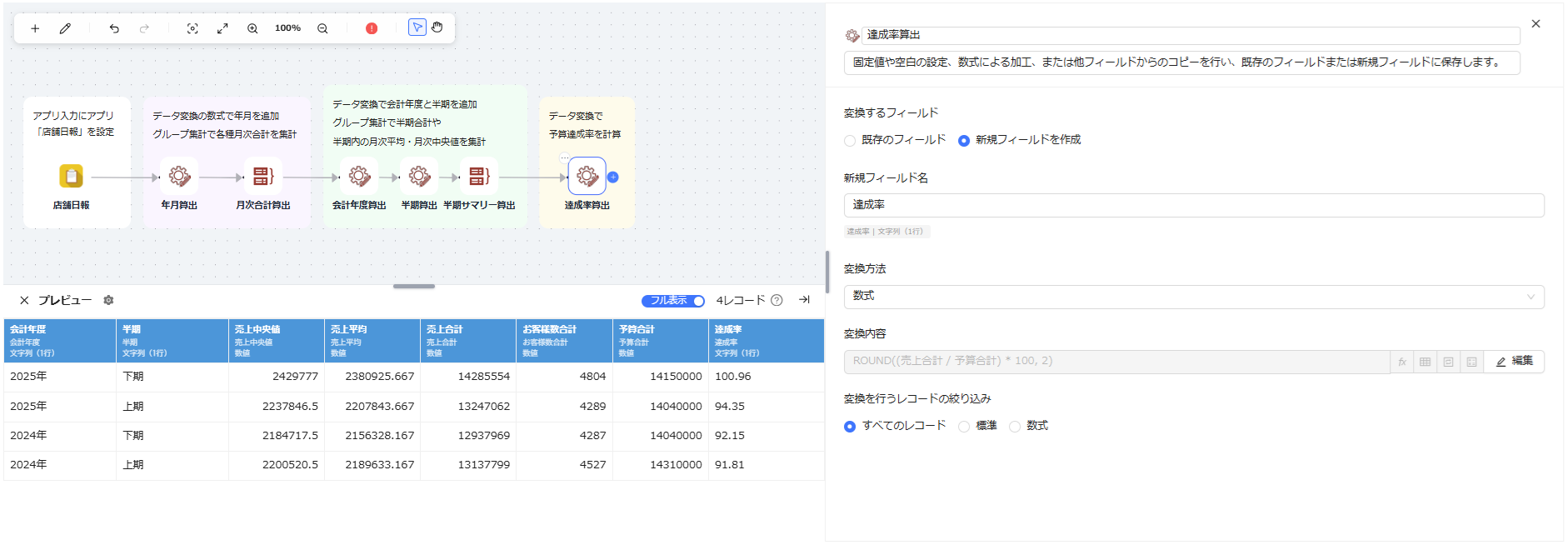
ステップ5で得られた結果の「売上合計」と「予算合計」を元に、半期ごとの予算達成率を数式で算出します。
- キャンバス上に 「データ変換」 プロセッサーを配置し、ステップ5で作成した 「グループ集計」 と接続線で繋ぎます。
- 配置した 「データ変換」 プロセッサーをクリックして設定パネルを開きます。
- 設定パネル上部の 「表示名」 を 「達成率算出」 に変更します。
- 「変換するフィールド」 の 「新規フィールドを作成」 を選択し、以下のフィールド作成を設定します。
- 設定(達成率):
- 新規フィールド名:
達成率 - 変換方法:
数式 - 変換内容:
ROUND((売上合計 / 予算合計) * 100, 2)
- 新規フィールド名:
- 設定(達成率):
- 設定が完了したら、設定パネル右上の「✕(閉じる)」ボタンをクリックして、パネルを閉じます。
ステップ 7:「アプリ出力(半期別売上集計)」を設定する
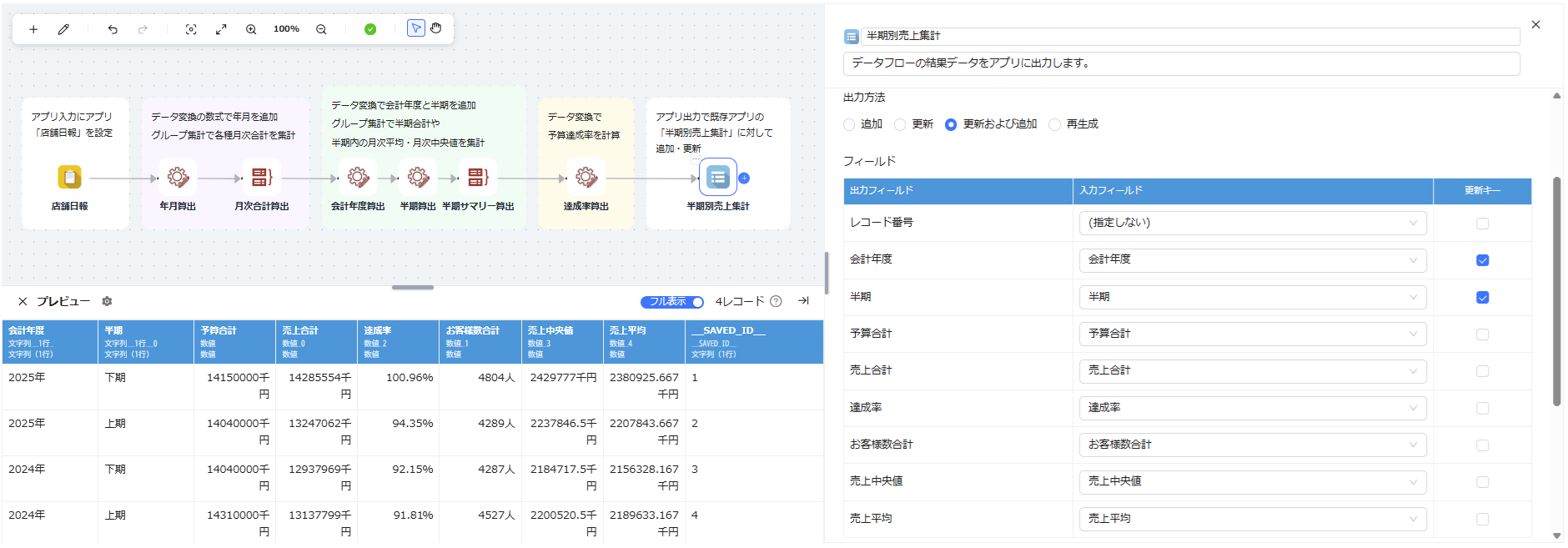
集計され達成率が算出されたレコードを「半期別売上集計」アプリに出力します。
- キャンバス上に 「アプリ出力」 プロセッサーを配置し、ステップ6で作成した 「データ変換」 と接続線で繋ぎます。
- 配置した 「アプリ出力」 プロセッサーをクリックして設定パネルを開きます。
- 「出力先アプリ」 セクションで 「既存アプリから選択」 を選び、「アプリを選択」 ボタン等から作成済みの 「半期別売上集計」 アプリを選択します(※アプリを選択すると、自動的にそのアプリ名が表示名に設定されます)。
- 「出力方法」 で 「更新および追加」 を選択します。
- 「フィールド」 で、「出力フィールド」(出力先アプリのフィールド)と「入力フィールド」(データフロー内のレコード)を以下のように紐付けます。
- 「出力フィールド」の
レコード番号➡ 「入力フィールド」の(指定しない) - 「出力フィールド」の
会計年度➡ 「入力フィールド」の会計年度 - 「出力フィールド」の
半期➡ 「入力フィールド」の半期 - 「出力フィールド」の
予算合計➡ 「入力フィールド」の予算合計 - 「出力フィールド」の
売上合計➡ 「入力フィールド」の売上合計 - 「出力フィールド」の
達成率➡ 「入力フィールド」の達成率 - 「出力フィールド」の
お客様数合計➡ 「入力フィールド」のお客様数合計 - 「出力フィールド」の
売上中央値➡ 「入力フィールド」の売上中央値 - 「出力フィールド」の
売上平均➡ 「入力フィールド」の売上平均
- 「出力フィールド」の
- 「フィールド」 の 「更新キー」 は 「会計年度」 と 「半期」 を選択します。
- 設定が完了したら、設定パネル右上の「✕(閉じる)」ボタンをクリックして、パネルを閉じます。
実行と結果の確認
- 設定完了後、フロー編集画面の右上にある 「設定して戻る」 ボタンをクリックして、データフローの設定を保存します。
- アプリのデータフロー設定画面等から対象の ジョブ の実行ボタンをクリック、またはスケジュールされたタイミングでジョブを実行します。
(ジョブの詳細な実行方法については、ジョブと実行契機管理の概要 を参照してください)
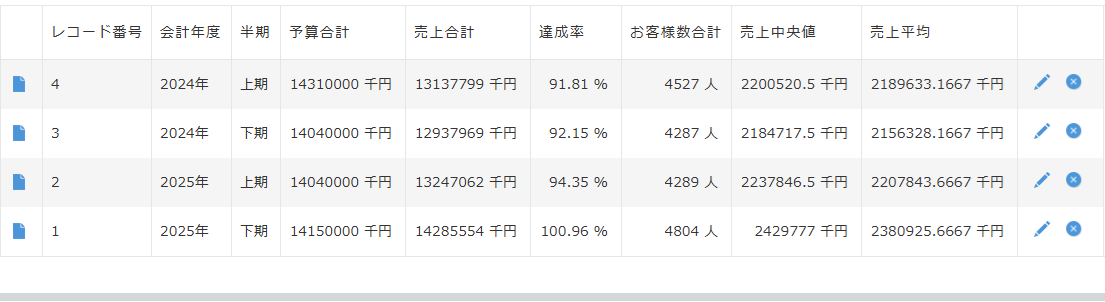
処理が成功すると、出力先の「半期別売上集計」アプリに、半期ごとに集約・集計されたレコードが作成されます。
出力アプリの表示イメージ
| 会計年度 | 半期 | 予算合計 | 売上合計 | 達成率 | お客様数合計 | 売上中央値 | 売上平均 |
|---|---|---|---|---|---|---|---|
| 2024年 | 上期 | 14,310,000 千円 | 13,137,799 千円 | 91.81% | 4,527 人 | 2,200,520.5 千円 | 2,189,633.1667 千円 |
| 2024年 | 下期 | 14,040,000 千円 | 12,937,969 千円 | 92.15% | 4,287 人 | 2,184,717.5 千円 | 2,156,328.1667 千円 |
| 2025年 | 上期 | 14,040,000 千円 | 13,247,062 千円 | 94.35% | 4,289 人 | 2,237,846.5 千円 | 2,207,843.6667 千円 |
| 2025年 | 下期 | 14,150,000 千円 | 14,285,554 千円 | 100.96% | 4,804 人 | 2,429,777 千円 | 2,380,925.6667 千円 |