アプリ出力
「アプリ出力」は、データフローの終点(終了プロセッサー)として配置するプロセッサーです。処理されたレコードデータを受け取り、指定した kintone アプリに対して「追加」「更新」「更新および追加」「再生成」といった多様な書き込み方式でデータを出力します。
特徴
-
データフローの必須終了プロセッサー
すべてのデータフローは、必ず「アプリ出力」または「ファイル出力」プロセッサーで終了する必要があります。後続にさらにプロセッサーを接続することも可能です。この場合の後続のフローについても必ず「アプリ出力」または「ファイル出力」プロセッサーで終了する必要があります。 -
多彩な出力(書き込み)モード
新規レコードの「追加」、既存レコードの「更新」、それらを組み合わせた「更新および追加」、既存の全レコードをクリアした上で新しく書き込む「再生成」の4つのモードを選択できます。 -
新規アプリの動的自動作成
既存アプリへの出力だけでなく、データフロー実行時に新規アプリを動的に作成してデータを出力することが可能です。アプリ名にレコード内の値や日時を埋め込むテンプレート機能も備えています。
また、同じフローを複数回実行する場合、初回のフロー実行時に生成されたアプリに再度出力するのか、常に新規に同じ名前のアプリを作成するかを選択できます。 -
高度なフィールドマッピングと型変換
出力先アプリの各フィールドに対して、入力データのどのフィールドをマッピングするかを指定します。選択可能な型の組み合わせでは、出力先のフィールド型に合わせて値を変換します。テーブル内フィールドのマッピングや、テーブル行の並び替え・更新・追加にも対応しています。 -
保存先レコードIDの出力
レコードを追加・更新した際は、保存先のレコードIDがプロセッサーの処理結果に追加されます。この値を後続のプロセッサーで使用することができます。例えば、レコードをコピーするようなフローを組んだ時に、コピー元のレコードにコピー先のレコードIDを記録するといった用途に使用できます。 -
自動採番
新規追加するレコードに、見積番号や請求番号などを自動で付けられます。
機能
設定項目詳細
| 設定大項目 | 設定小項目 | 説明 | ルール |
|---|---|---|---|
| ノード設定 | タイトル | フロー編集画面および実行ログ等に表示されるノード名です。 | 任意の名称を入力します。既存アプリを選択すると、そのアプリ名が自動的に設定されます。 |
| ノード設定 | 説明 | ノードの補足説明です。 | 任意で入力します。(初期値は既定のプロセッサー補足説明が入ります) |
| 出力先アプリ | 出力先アプリ | データの出力方法として、既存アプリから選ぶか、新規に作成するかを指定します。 | 既存アプリから選択 / 新規アプリを作成 から選択します。 |
| 出力先アプリ | アプリを選択 | データの出力先となる kintone アプリです。 | 「出力先アプリ」で「既存アプリから選択」を選択した場合に表示され、必須となります。参照可能なアプリの一覧から選択します。アプリ名で検索できます。 |
| 出力先アプリ | アプリ名 | 実行時に動的作成されるアプリの名前です。 | 「出力先アプリ」で「新規アプリを作成」を選択した場合に表示されます。設定しない場合は本プロセッサー名が使用されます。フィールド値は {{フィールドコード}}、日時は {%フィールドコード/書式%}、実行日時は {%@NOW@/書式%} で埋め込めます。最大64文字で、超えた部分は切り詰められます。 |
| 出力先アプリ | 同名アプリ存在時の挙動 | 出力実行時に、同名アプリがすでにスペース内に存在する場合の動作を指定します。同一フローが複数回実行される際に、初回のフロー実行時に生成されたアプリに再度出力するのか、毎回新たに同名のアプリを作成するのかを選択します。 | 「出力先アプリ」で「新規アプリを作成」を選択した場合に有効になります。既存アプリを使用 または 同名アプリを新規作成 から選択します。 |
| 出力方式設定 | 出力方法 | 出力先アプリへのレコード書き込み方式を指定します。 | 必須。追加 / 更新 / 更新および追加 / 再生成 から選択します。 |
| フィールド設定 | フィールド | 出力先アプリの各フィールドに対して、入力データのマッピングおよび「出力方法」で「更新」「更新および追加」を選択した場合の更新キーを設定します。 | 「既存アプリから選択」時、または「新規アプリを作成」かつ「既存アプリを使用」時に表示されます。出力先アプリの各フィールドにマッピングする入力データのフィールド、必要に応じて区切り文字や「更新キー」に指定するかを設定します。 |
| 自動採番 | 採番ルール・採番フィールド・書式用フィールド | 出力時に付ける番号のルールと対象フィールドです。詳細は自動採番を参照してください。 | 既存アプリでは「採番ルール」タブで割り当てた内容を表示します。新規アプリでは「自動採番を有効にする」をオンにして設定します。書式用フィールドは「フィールド + 連番」の場合に指定します。 |
| 並び順設定 | レコードの並び順 | レコードを追加・更新等する前に、出力レコード全体をソートする順序を設定します。 | 任意で設定。並び替えのキーとするフィールドと、昇順/降順を指定できます。 |
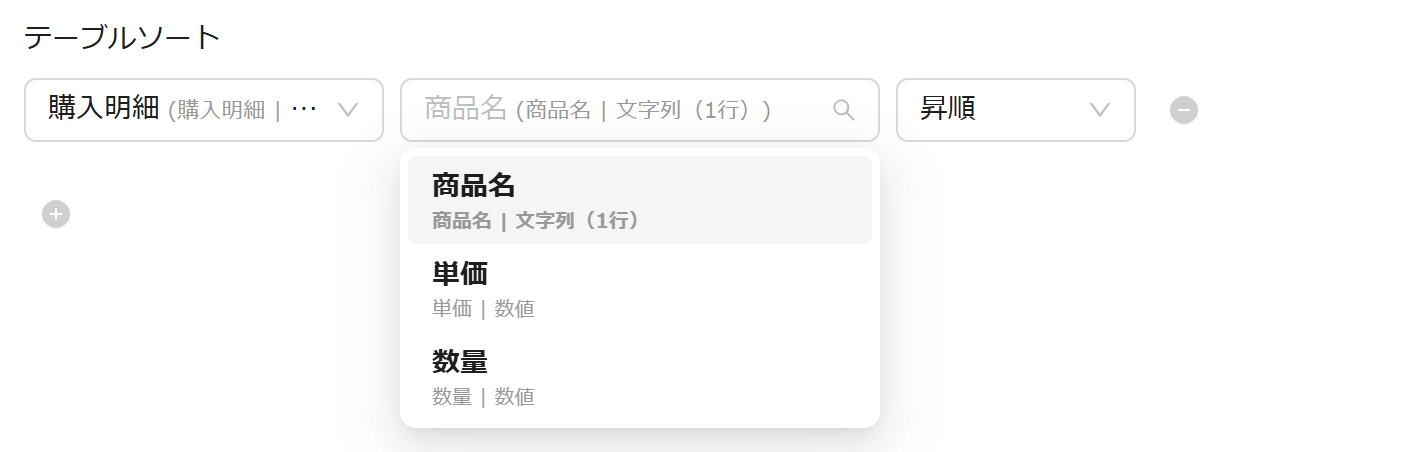
| テーブル並び順 | テーブル行の並び順 | 出力データにテーブルが含まれる場合、テーブル内の行の並び順を並び替えます。 | 任意で設定。テーブル内のフィールドと、昇順/降順を指定できます。 |
| 出力オプション | レコード更新時にルックアップを再取得してコピーフィールドを更新する | 更新時にルックアップを再取得し、ルックアップのコピーフィールドも更新します。 | 必要に応じて有効・無効を切り替えます。初期値は有効です。 |
出力方法(書き込み方式)の詳細
レコードを登録・更新する際、4つの異なる出力方法から選択できます。
1. 追加
- 動作: 入力されたレコードを出力先アプリにすべて新規登録します。
- 特徴: 実行するたびにフロー生成データの件数分新しいレコードが追加されます。
2. 更新
- 動作: 入力されたレコードのうち、出力先アプリに存在する既存レコードを上書き更新します。
- 特徴: 出力設定の「フィールド」にて、1つ以上のフィールドを 「更新キー」 に設定する必要があります。入力レコードと出力先アプリの既存レコードを、指定された「更新キー」の値でマッチングし、一致したレコードの値を上書きします。一致しなかった入力レコードは無視(スキップ)されます。
- 注意: 同じ更新キーを持つ入力レコードが複数存在するとエラーとなり更新は行われません。出力先アプリに同じ更新キーを持つレコードが複数存在する場合は、一致したすべてのレコードを更新します。
3. 更新および追加
- 動作: 入力レコードのうち、出力先アプリにすでに存在するレコードは「更新」し、存在しないレコードは「新規追加」します。
- 特徴: 更新と同様に、マッチングのための 「更新キー」 が必須となります。更新キーが一致する既存レコードがある場合、そのレコードを更新します。更新キーが一致する既存レコードがない場合、新規レコードとして追加します。
- 注意: 同じ更新キーを持つ入力レコードが複数存在するとエラーとなり更新も追加も行われません。出力先アプリに同じ更新キーを持つレコードが複数存在する場合は、一致したすべてのレコードを更新します。
4. 再生成
- 動作: 出力先アプリ内に現在存在する すべてのレコードを一度完全に削除(全クリア) した後、入力レコードをすべて新規追加します。
- 特徴: 常に最新のデータフロー結果だけを出力先アプリに残したい場合に適しています。
- 注意: 全削除を行うため、出力先アプリに対するレコード削除権限が必要です。また、レコード番号は新たに採番されます。
出力先アプリを「新規アプリを作成」かつ「同名アプリを新規作成」に設定した場合、アプリ出力の入力データは追加しか行われないため、出力方法の設定は表示されません。また、出力先アプリのフィールド構成は入力データの構成から自動決定されるため、フィールドの設定は表示されません。
入力レコードが0件の場合は、いずれの出力方法でも書き込みを行わずに終了します。再生成の場合でも既存のレコードを削除しません。また、「新規アプリを作成」を選択している場合も、アプリは作成されません。
フィールド選択(マッピング)と更新キー設定
出力先アプリが「既存アプリから選択」の場合、出力先アプリのフィールドの一覧が表示されます。各フィールドに対し、入力データのどのフィールドの値を流し込むかを設定(マッピング)します。また、出力方法を「更新」または「更新および追加」にした場合は、更新キーとなるフィールドを指定します。
「新規アプリを作成」かつ「既存アプリを使用」の場合、出力方法を「更新」または「更新および追加」に設定したときの更新キーとなるフィールドを選択します。
- フィールド型に応じた変換:
出力先フィールドに対して選択可能な入力フィールド型はあらかじめ制限されています。異なる型をマッピングした場合は、出力先のフィールド型に合わせて文字列、数値、日時、選択肢などの値へ変換します。変換できない値は空になる場合があります。 - 区切り文字指定:
複数選択や複数行テキストなどの出力フィールドに対して、入力データを特定の文字(カンマ、改行など)で結合して出力する際などの場合に、その区切り文字を指定できます。 - テーブル内のマッピング:
出力先アプリと入力データの両方にテーブルが存在する場合、テーブル同士をマッピングできます。さらに、テーブル内フィールドを個別にマッピングしたり、テーブル専用の「更新キー」を指定して、テーブル行単位で更新・追加したりできます。
テーブル内のフィールド設定について
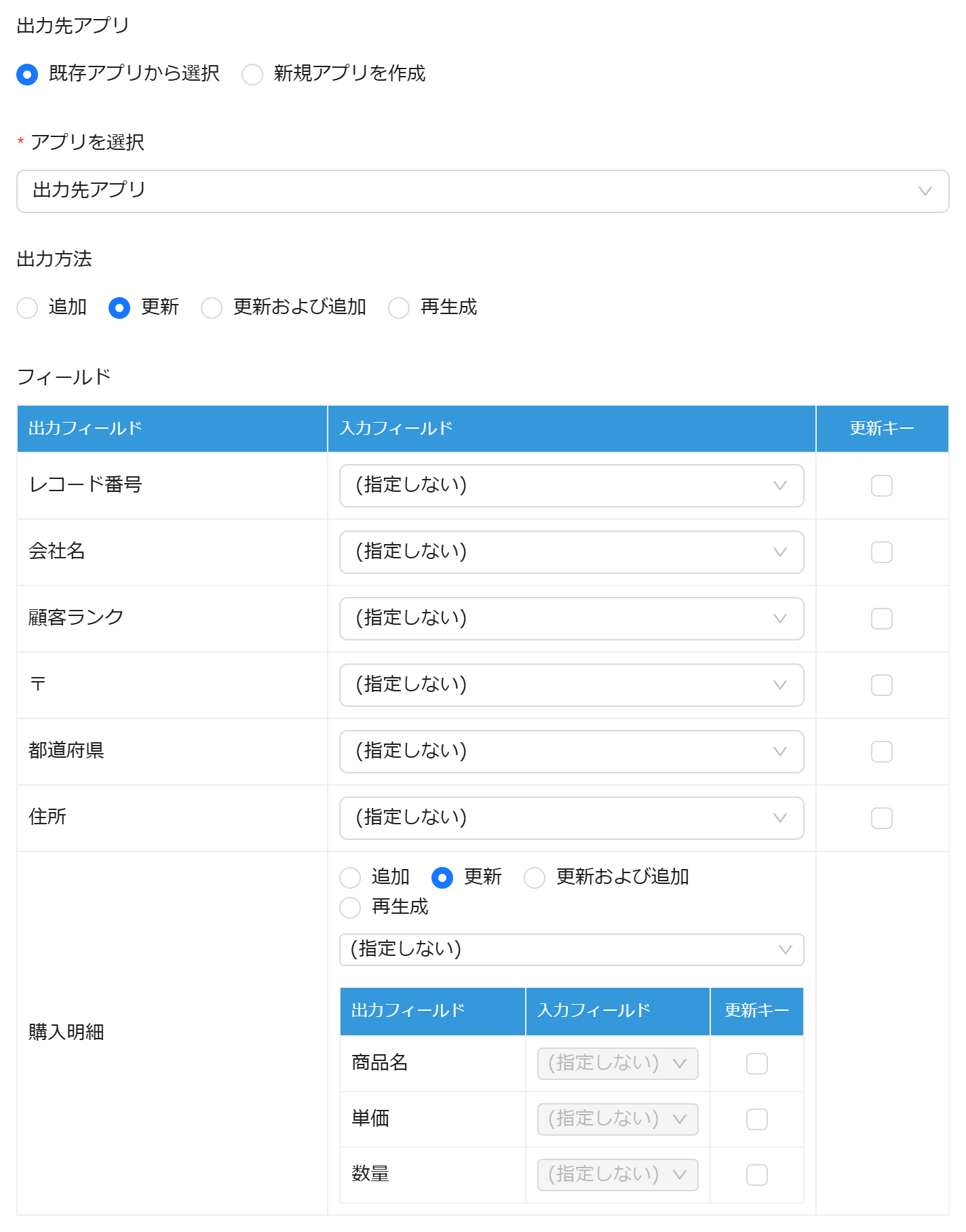
テーブルに対しても個別の出力方法(追加/更新/更新および追加/再生成)をラジオボタンで選択できます。この挙動は、 レコードの出力方法 によって以下のように分岐します。
- レコードの出力方法が「追加」または「再生成」の場合
- テーブルの出力方法は「追加」に固定され、ラジオボタンによる個別選択は 無効(非活性) となります。
- テーブル内の個別フィールドの「更新キー」チェックボックスはすべて 無効(非活性) となります。
- レコードの出力方法が「更新」または「更新および追加」の場合
- テーブルの出力方法(追加/更新/更新および追加/再生成)を個別に 選択可能(活性化) になります。
- テーブル内の個別フィールドの「更新キー」チェックボックスは、テーブルの出力方法の選択によってさらに分岐します。
- テーブルの出力方法が「追加」または「再生成」:
テーブル内の「更新キー」は 無効(非活性) となります。 - テーブルの出力方法が「更新」または「更新および追加」:
テーブル内の「更新キー」が 有効(活性化) となり、テーブルの行を特定・マッチングするための更新キー(1つ以上)の指定が 必須 となります。
- テーブルの出力方法が「追加」または「再生成」:
テーブルの出力方法によって以下のように動作します。
- 追加
入力データのテーブルの行データを、出力先アプリのテーブルの既存行データの後に追加します。 - 更新
入力データのテーブルの行データのうち、更新キーが一致する既存の行データを上書き更新します。
入力データのテーブルの行データ内に更新キーが同じ行が複数ある場合、最初に出現する行データを使用して、既存の行データを更新します。 - 更新および追加
入力データのテーブルの行データのうち、更新キーが一致する既存の行データを上書き更新します。
入力データのテーブルの行データ内に更新キーが同じ行が複数ある場合、最初に出現する行データを使用して、既存の行データを更新します。
既存行データの更新キーに一致する行データが入力データ内に存在しない場合は、入力データの行データを既存行データの後に追加します。 - 再生成
出力先アプリのテーブルの既存のすべての行データを削除した後、入力データのテーブルのすべての行データを追加します。
マッピングが設定できないフィールド:
出力先アプリを「新規アプリを作成」に設定した場合、アプリ出力の入力データをそのまま新規アプリに反映するため、マッピングは行いません(非活性化されます)。
「既存アプリから選択」に設定した場合、kintone REST API のレコード追加/更新において非対象の以下のフィールドはマッピングできないため、項目として表示されません。
ルックアップ元からコピーされるフィールド、ステータス、カテゴリー、計算、作業者、作成者、更新者、作成日時、更新日時、自動計算が設定されている文字列(1行)フィールド
更新キーに指定できないフィールド:
値の一意性(重複がないこと)やレコードのマッチングに適さない以下のフィールドは、「更新キー」のチェックボックス自体が表示されません 。
添付ファイル、テーブル(※)、リッチエディター、文字列(複数行)
※ テーブルそのものは全体の更新キーにできませんが、テーブル内の個別フィールドについてはテーブル更新キーとして指定可能です
保存先レコードIDについて
レコードを追加・更新した際に処理結果に追加される保存先レコードIDのフィールドは以下の構成となります。
| 項目 | 値 | 備考 |
|---|---|---|
| フィールドタイプ | 文字列(1行) | レコード更新の場合、複数のレコードIDが格納される場合があります。その場合はカンマ(,)区切りで格納されます。 |
| ラベル | __SAVED_ID__ | 既に同名のフィールドが存在する場合は、「_1」などの付加文字列が追加されます。 |
| フィールドコード | __SAVED_ID__ | 既に同じフィールドコードが存在する場合は、「_1」などの付加文字列が追加されます。 |
使い方
設定手順
データフロー編集画面で「アプリ出力」をドラッグ&ドロップまたはクリックして配置します。配置したアプリ出力のアイコンをクリックして設定パネルを開き、以下の手順で設定します。
-
出力先アプリの選択:
「出力先アプリ」で既存アプリから選択または新規アプリを作成を指定します。-
既存アプリから選択の場合は、「アプリを選択」で対象となる kintone アプリを指定します。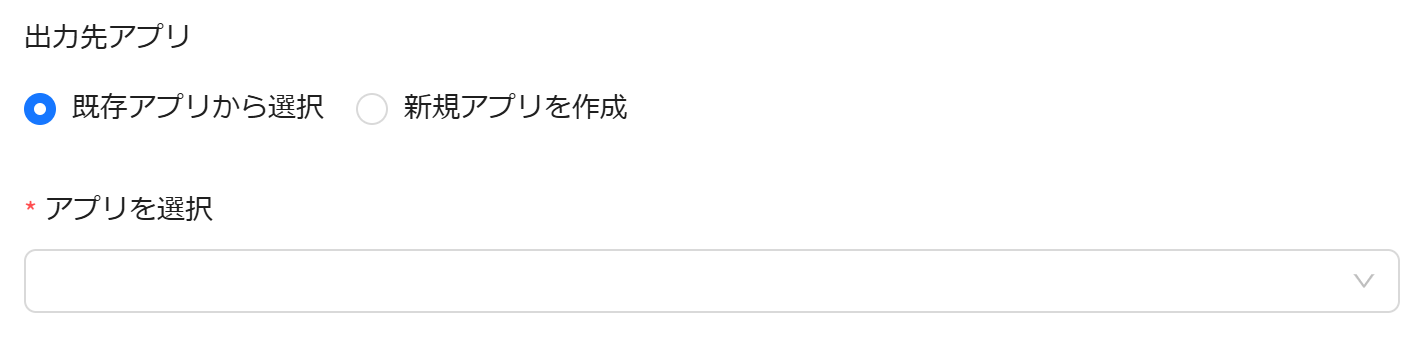
-
新規アプリを作成の場合は、「アプリ名」と「同名アプリ存在時の挙動」を設定します。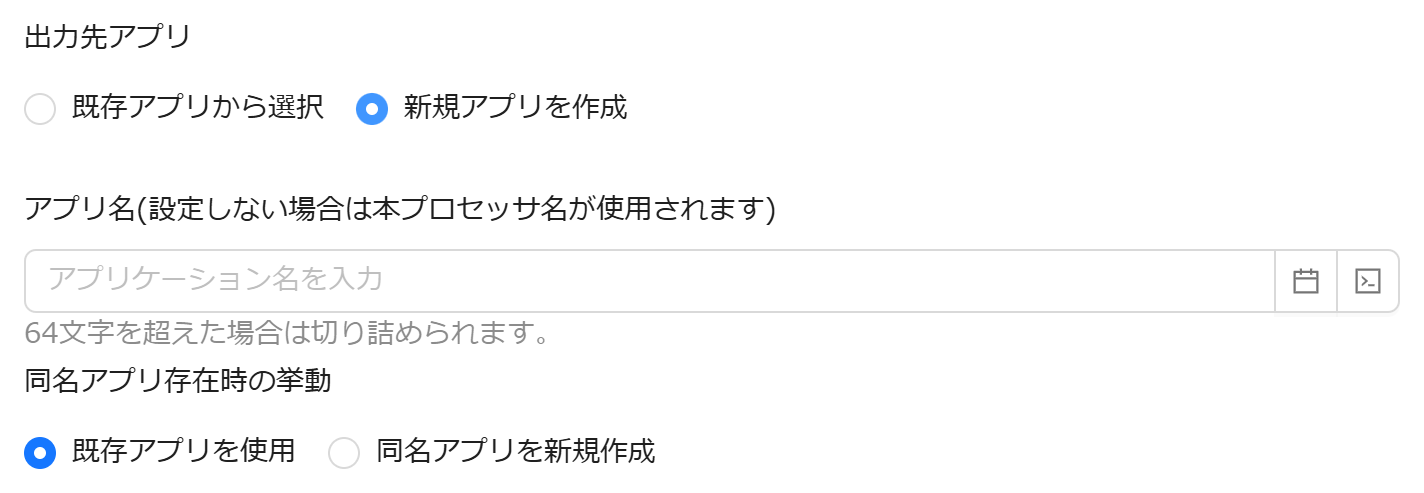
- アプリ名の設定:
必要に応じて「アプリ名」を設定します。- 未指定の場合: アプリ名は自動的に
本プロセッサー名が使用されます。
- 日時情報の埋め込み: カレンダーアイコンをクリックすると、実行日時(
@NOW@)や対象レコードの日付・時刻フィールドの値を、任意のフォーマット(例:yyyyMMdd)でアプリ名に埋め込むことができます(例:{%@NOW@/yyyyMMdd%})。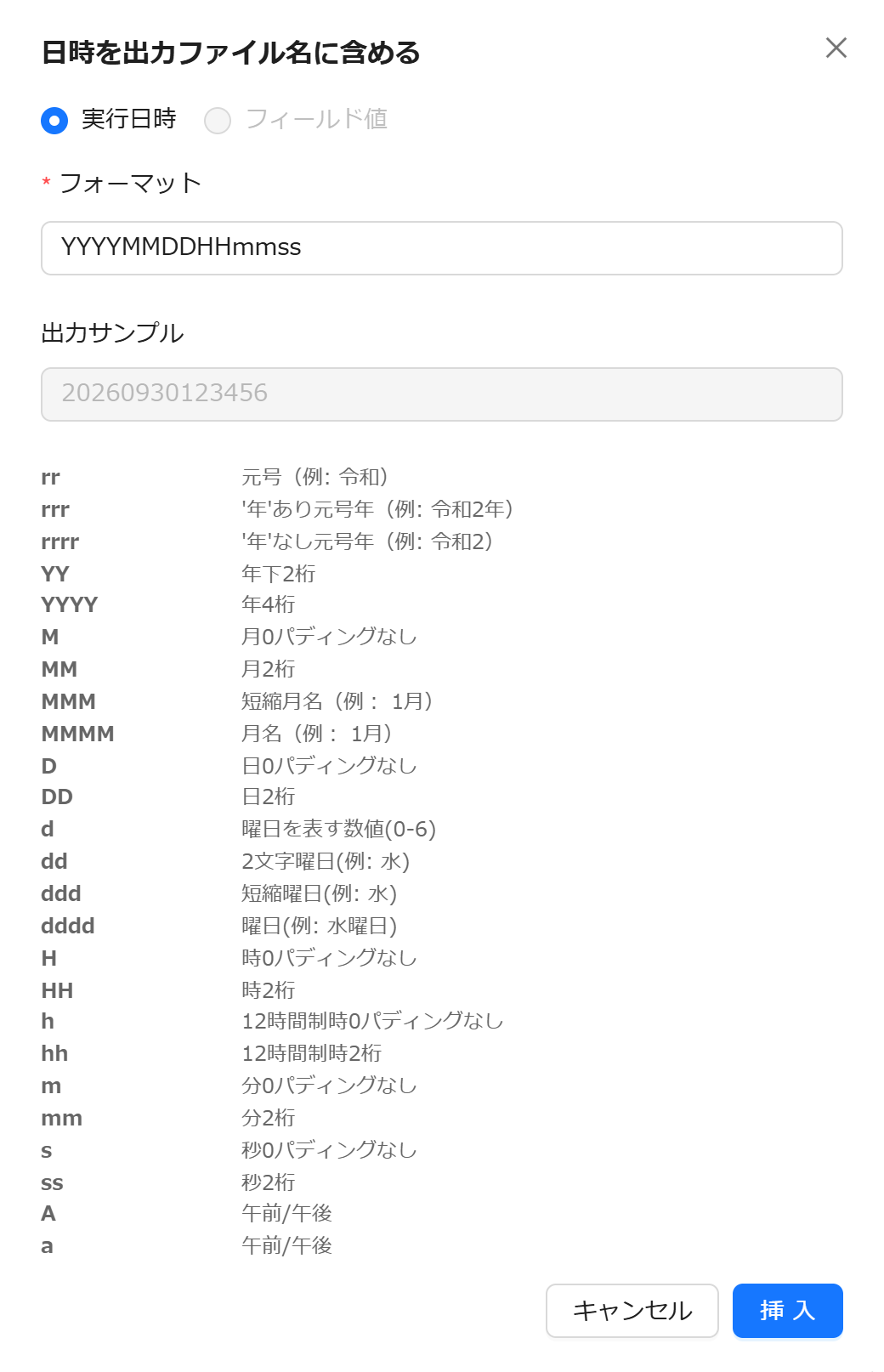
- フィールド値の埋め込み:
< >アイコン(コードアイコン)をクリックすると、文字列フィールドなどの値をアプリ名の一部として動的に埋め込むことができます(例:{{フィールドコード}})。
※ プレースホルダーでレコードの値を参照する場合、 出力対象の先頭レコード の値が使用されます。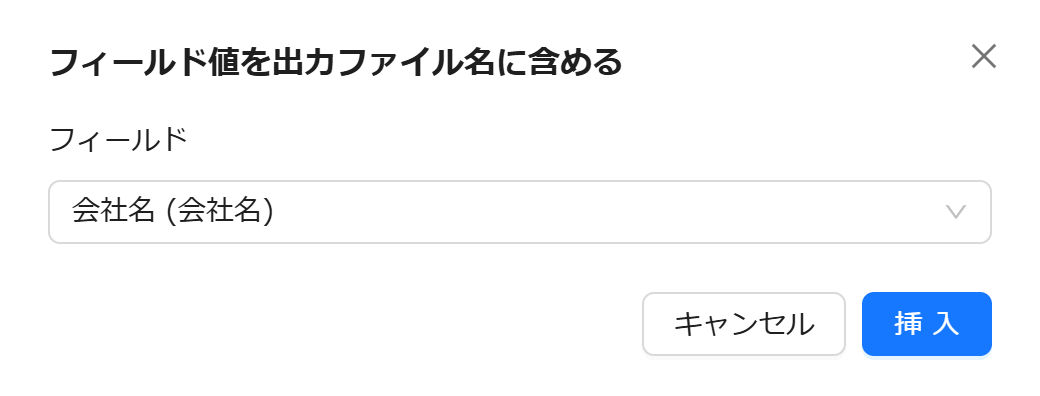
- 未指定の場合: アプリ名は自動的に
- 同名アプリ存在時の挙動:

- 既存アプリを使用:
スペース内に同名のアプリがすでに存在する場合、そのアプリを再利用してデータを出力します。出力方法(追加、更新、更新および追加、再生成)を指定できます。入力データのフィールド構成をそのまま出力先の構成として扱うため、入力フィールドの個別選択はできません。更新または更新および追加では、更新キーを指定します。 - 同名アプリを新規作成:
実行時に同名アプリの有無にかかわらず、常に新しいアプリを動的に新規作成してデータを出力します。この設定を選択すると、出力方法は自動的に「追加」相当となり、入力データのフィールド構造に基づいてアプリが自動的に構築されるため、個別のフィールドマッピングの設定や出力方法の選択は不要となり(設定項目は非表示になります)、実行のたびに新しいアプリが作成されます。
- 既存アプリを使用:
- アプリ名の設定:
-
-
出力方法の指定:
新規アプリを作成で同名アプリを新規作成を指定した場合を除き、「出力方法」から追加/更新/更新および追加/再生成のいずれかを選択します。
-
フィールドマッピングの設定:
既存アプリから選択の場合は出力先アプリのフィールドが表示されるので、入力側のどのフィールドを出力するか選択・マッピングします。新規アプリを作成の場合は入力データからフィールド構成が自動設定されるため、入力フィールドは選択できません。
更新または更新および追加を選択した場合は、マッチング条件とするフィールドの 「更新キー」チェックボックス に必ずチェックを入れます。-
出力先アプリ:
新規アプリを作成で 同名アプリ存在時の挙動:同名アプリを新規作成を指定した場合
出力方法、フィールドは表示されません。 -
出力先アプリ:
新規アプリを作成で 同名アプリ存在時の挙動:既存アプリを使用を指定した場合- 出力方法がいずれの場合も「入力フィールド」は無効化されています。
- 出力方法が
更新、更新および追加の場合は、「更新キー」を指定します。
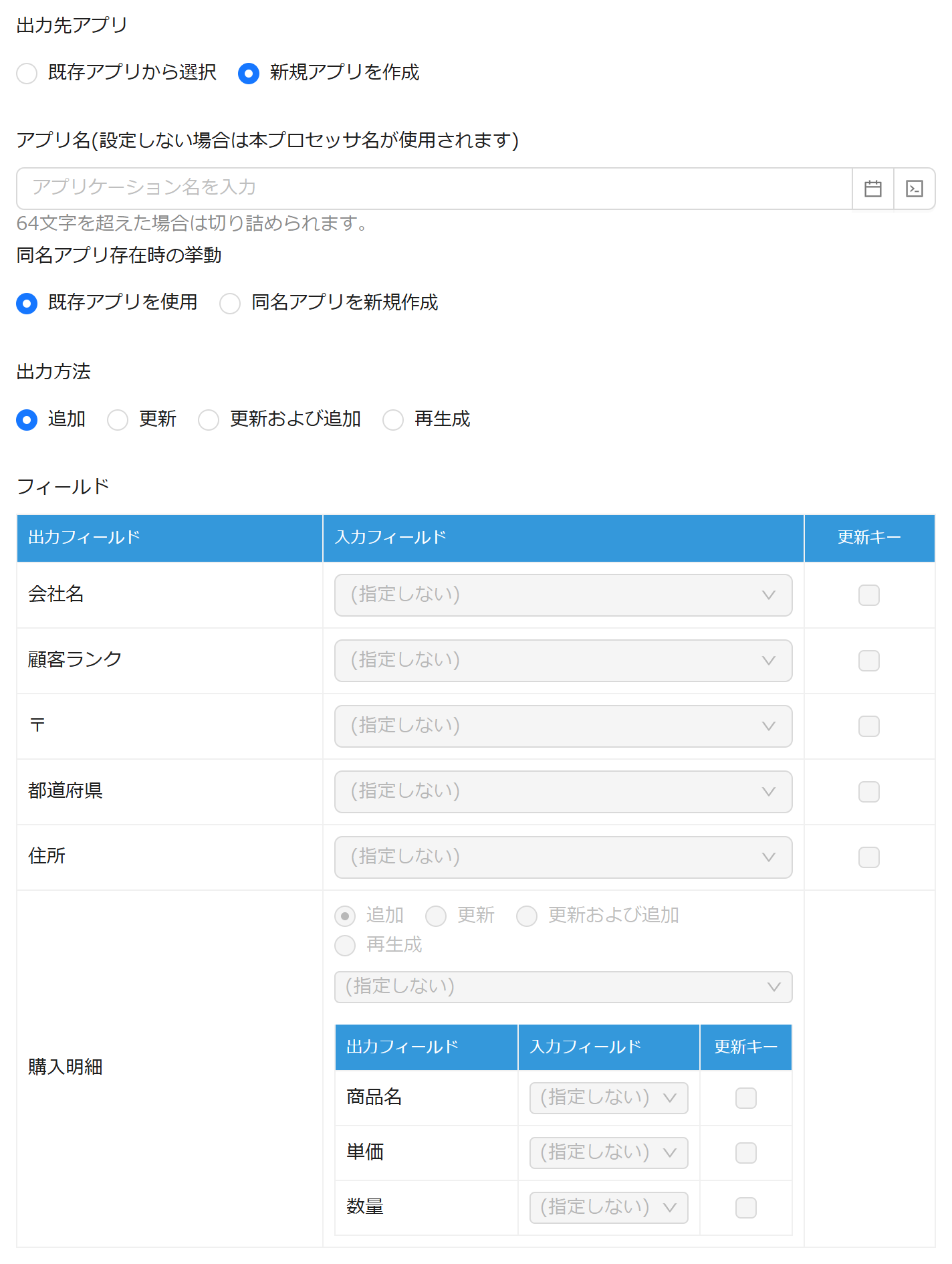
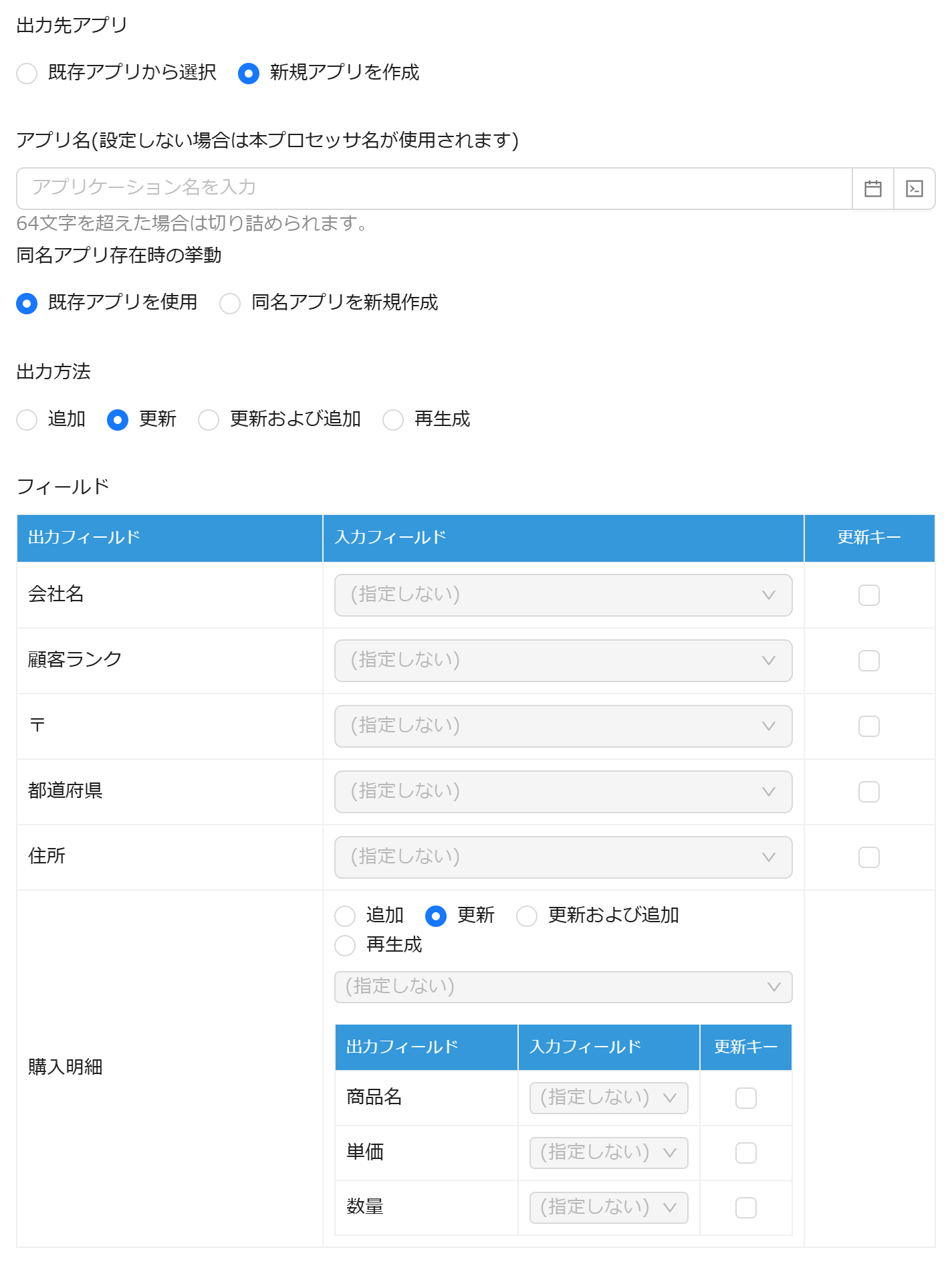
-
出力先アプリ:
既存アプリから選択を指定した場合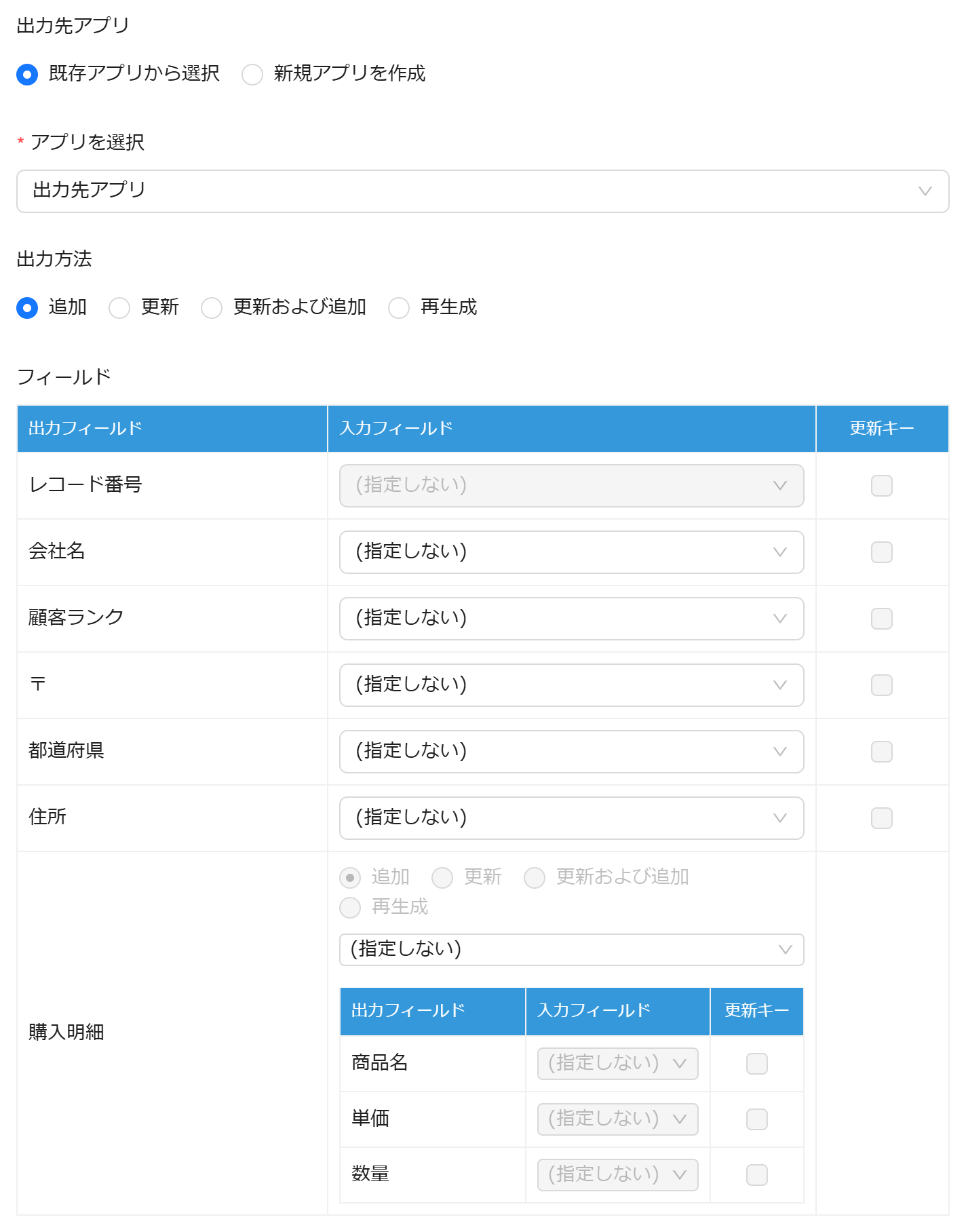
-
-
並び順の設定(オプション):
必要に応じて「レコードの並び順」や「テーブル行の並び順」を指定します。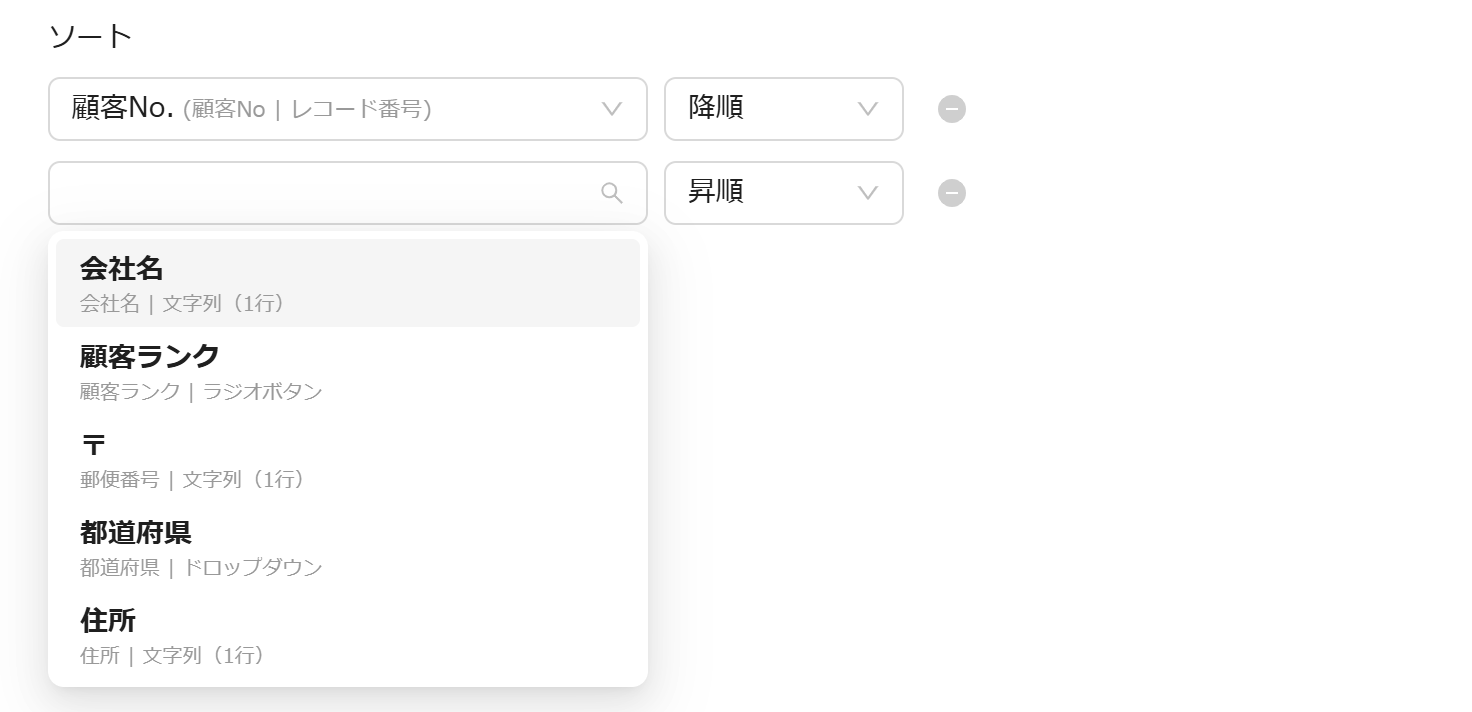
-
出力オプションの設定(任意): 必要に応じて、レコード更新時にルックアップとコピーフィールドを更新するか指定します。
-
ノード名の設定と保存(任意): 必要に応じて、ノードのタイトルや説明を編集し、設定を保存します。
注意事項・制限事項
「新規アプリを作成」時の「既存アプリを使用」選択時の注意
- 「同名アプリ存在時の挙動」設定は、同一フローが複数回実行される際に、初回のフロー実行時に生成されたアプリに再度出力するのか、毎回新たに同名のアプリを作成するのか選択するための設定となります。そのため、「既存アプリを使用」設定を選択する場合、初回のフロー実行時に起動アプリと同じスペース内に新規アプリ名で設定したものと同じ名前のアプリが存在しないようにしてください。 同じスペースに同名アプリある場合、意図しないアプリへ出力するおそれがあります。出力先を確実に指定したい場合は、「既存アプリから選択」で対象アプリを指定してください。
実行ユーザーのアクセス権の影響
アプリ出力は データフローを実行したユーザー(起動ユーザー)の kintone 権限 で動作します。
出力先アプリに対して「レコード追加権限」「レコード編集権限」「レコード削除権限」がないユーザーがフローを実行した場合、書き込み時に API エラーが発生し、フローは異常終了します。
また、マッピングされた各フィールドへの編集権限がない場合も同様にエラーまたは値の書き込み不可となるため、アプリおよびフィールドのアクセス権(アクセス権限設定)を事前に確認してください。
ルックアップフィールド書き込み時の制約
追加または更新するフィールドにルックアップフィールドが含まれる場合、kintone REST APIの仕様により、以下の場合は追加・更新ができません。
- ルックアップの参照先アプリにおいて、ユーザーがアクセス権(閲覧権限)を持っていない場合
- ルックアップの参照先フィールドが、kintone上で 「値の重複を禁止する」 設定になっていない場合(参照先フィールドが「計算」「ルックアップ」の場合を含む)
後者の場合は、フロー設定の段階でエラーとなり、ジョブを実行できません。
フィールド値の正常性チェックについて
アプリ出力では、以下のフィールド設定についての値の正常性チェックを行っていません。
- 必須項目
- 値の重複
- 最小・最大文字数、最小値・最大値
- リンクフィールドの書式
出力先アプリの上記の設定に違反する値を持つレコードを出力した場合にエラーとなるため、そのような値を持つレコードを出力しないフローの設定を行ってください。