フィールド追加
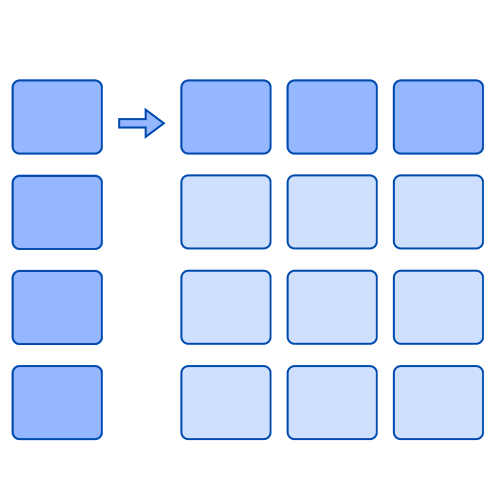
入力レコードへ、新しいフィールドを追加します。フィールド名、フィールドタイプ、初期値を複数まとめて設定でき、追加したフィールドは後続のプロセッサーで集計、変換、出力などに利用できます。
特徴
- 複数フィールドの一括追加
集計用のフラグや補助項目など、複数のフィールドを1つのプロセッサーで追加できます。 - フィールドタイプの指定
文字列だけでなく、数値、日付、時刻、日時、各種リンクを指定できます。
機能
設定項目詳細
| 設定大項目 | 設定小項目 | 説明 | ルール |
|---|---|---|---|
| ノード設定 | タイトル | フロー編集画面および実行ログ等に表示されるノード名です。 | 任意の名称を入力します。(初期値はプロセッサー名が入ります) |
| ノード設定 | 説明 | ノードの補足説明です。 | 任意で入力します。(初期値は既定のプロセッサー補足説明が入ります) |
| 新規項目の追加 | フィールド名 | 追加するフィールドの表示名を入力します。フィールドコードもこの名称をもとに自動設定されます。 | 必須 |
| 新規項目の追加 | フィールドタイプ | 追加するフィールドのデータタイプを選択します。 | 必須(初期値は「文字列(1行)」) |
| 新規項目の追加 | 初期値 | すべての入力レコードへ設定する共通の値を入力します。 | 任意。選択したフィールドタイプに適合する値を入力します。 |
| 設定済みリスト | 並べ替え | 左端のハンドルをドラッグし、フィールドの追加順を変更します。 | 任意 |
| 設定済みリスト | 編集 / 削除 | 設定済みのフィールド名、タイプ、初期値を編集、または項目を削除します。 | 任意 |
選択できるフィールドタイプ
| フィールドタイプ | 初期値の入力形式 |
|---|---|
| 文字列(1行) | 1行の文字列 |
| 文字列(複数行) | 改行を含む文字列 |
| 数値 | 整数、小数、負数などの数値 |
| 日付 | 日付選択 |
| 時刻 | 時刻選択 |
| 日時 | 日付と時刻の選択 |
| リンク(Webサイトのアドレス) | http:// または https:// で始まるアドレス |
| リンク(電話番号) | 電話番号 |
| リンク(メールアドレス) | メールアドレス |
初期値を空欄にした場合は、追加したフィールドも未入力になります。
使い方
設定手順
データフロー編集画面で「プロセッサーを追加」>「フィールド追加」を選択し、以下の手順で設定します。
- 新規項目の入力: 「新規項目の追加」で、フィールド名、フィールドタイプ、初期値を入力します。
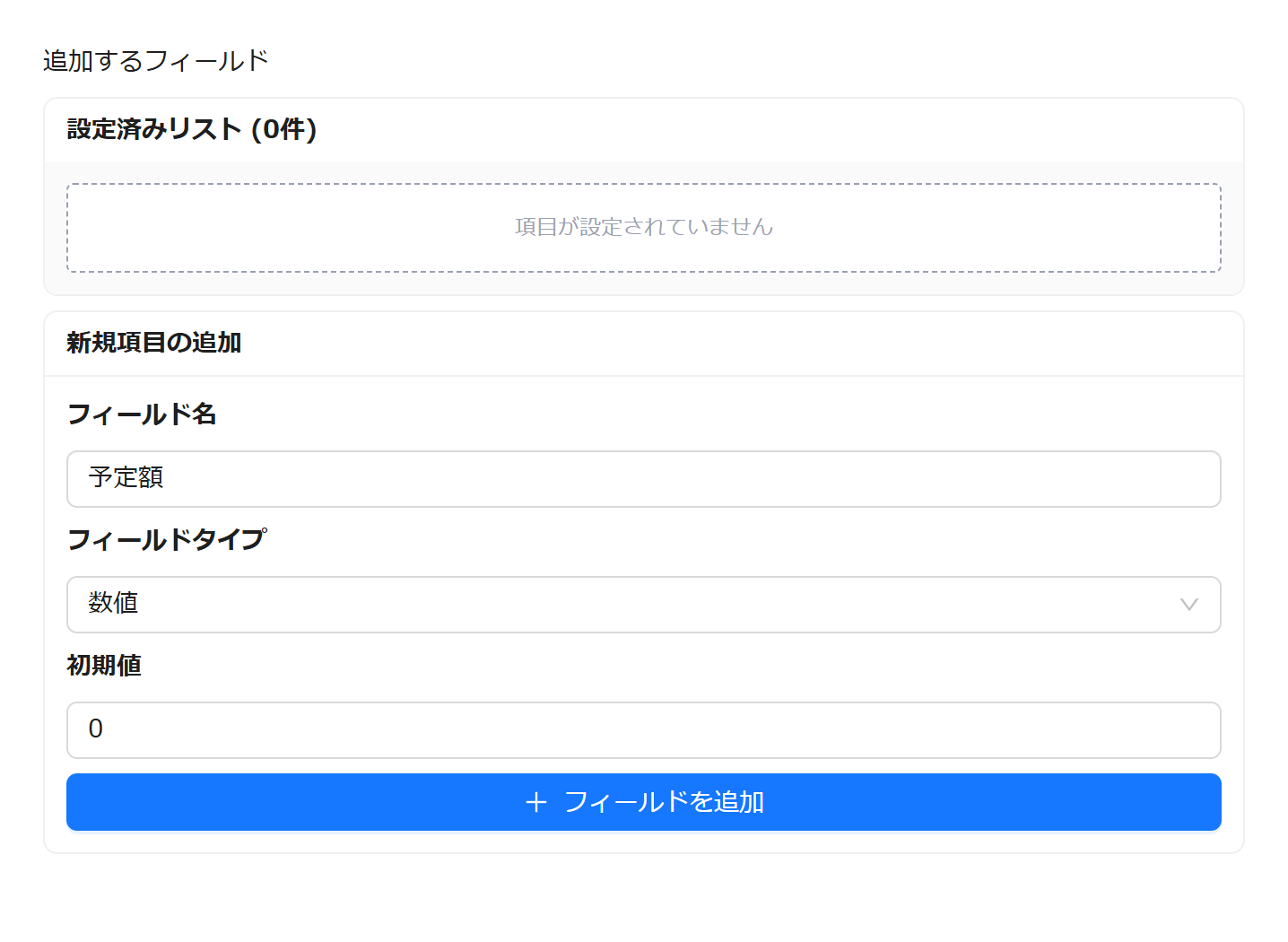
- 設定済みリストへの追加: 「フィールドを追加」をクリックします。複数のフィールドを追加する場合は、同じ操作を繰り返します。
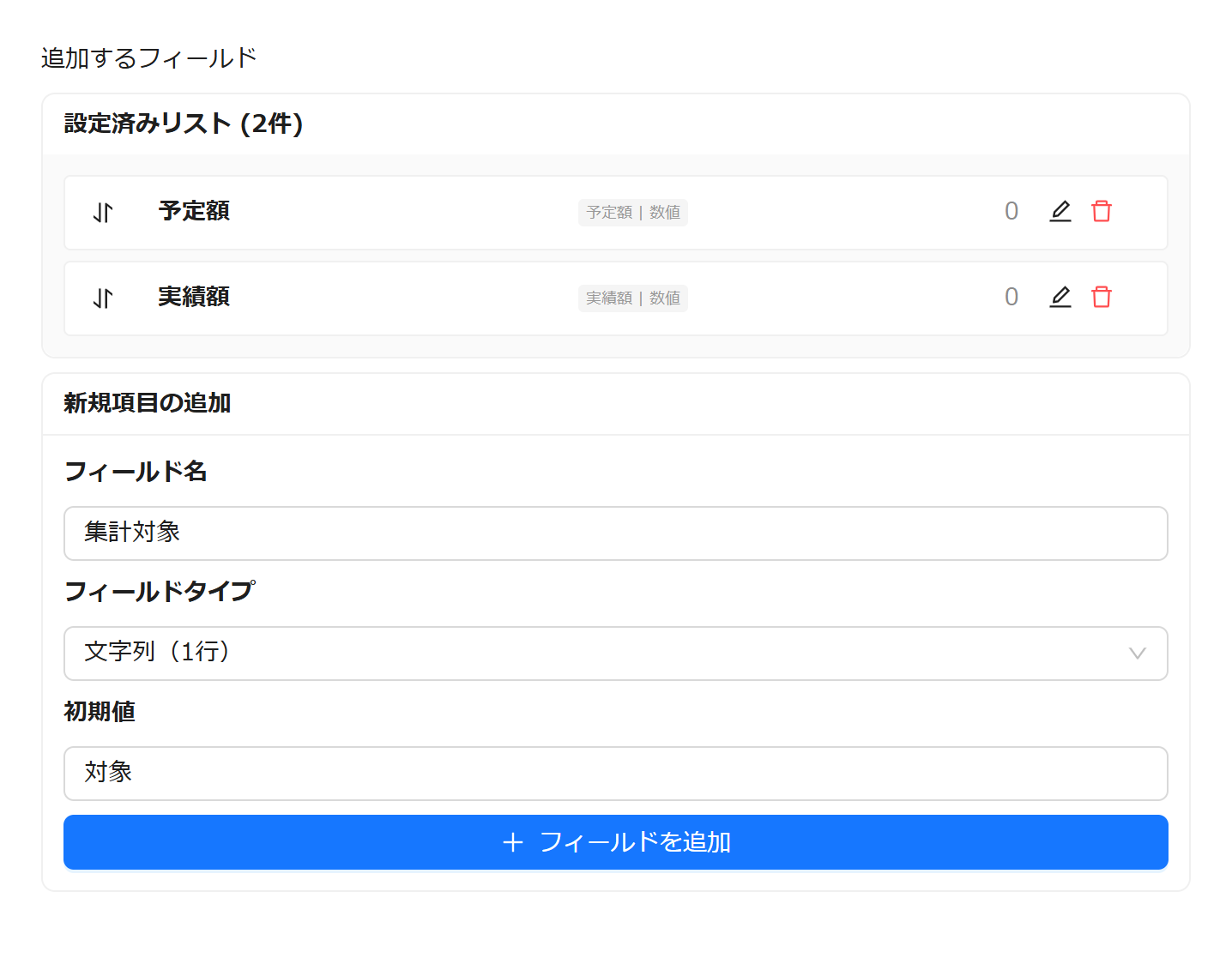
- 設定内容の調整: 必要に応じて、設定済みリストの編集ボタンから内容を変更します。追加順を変える場合は、左端のハンドルをドラッグします。
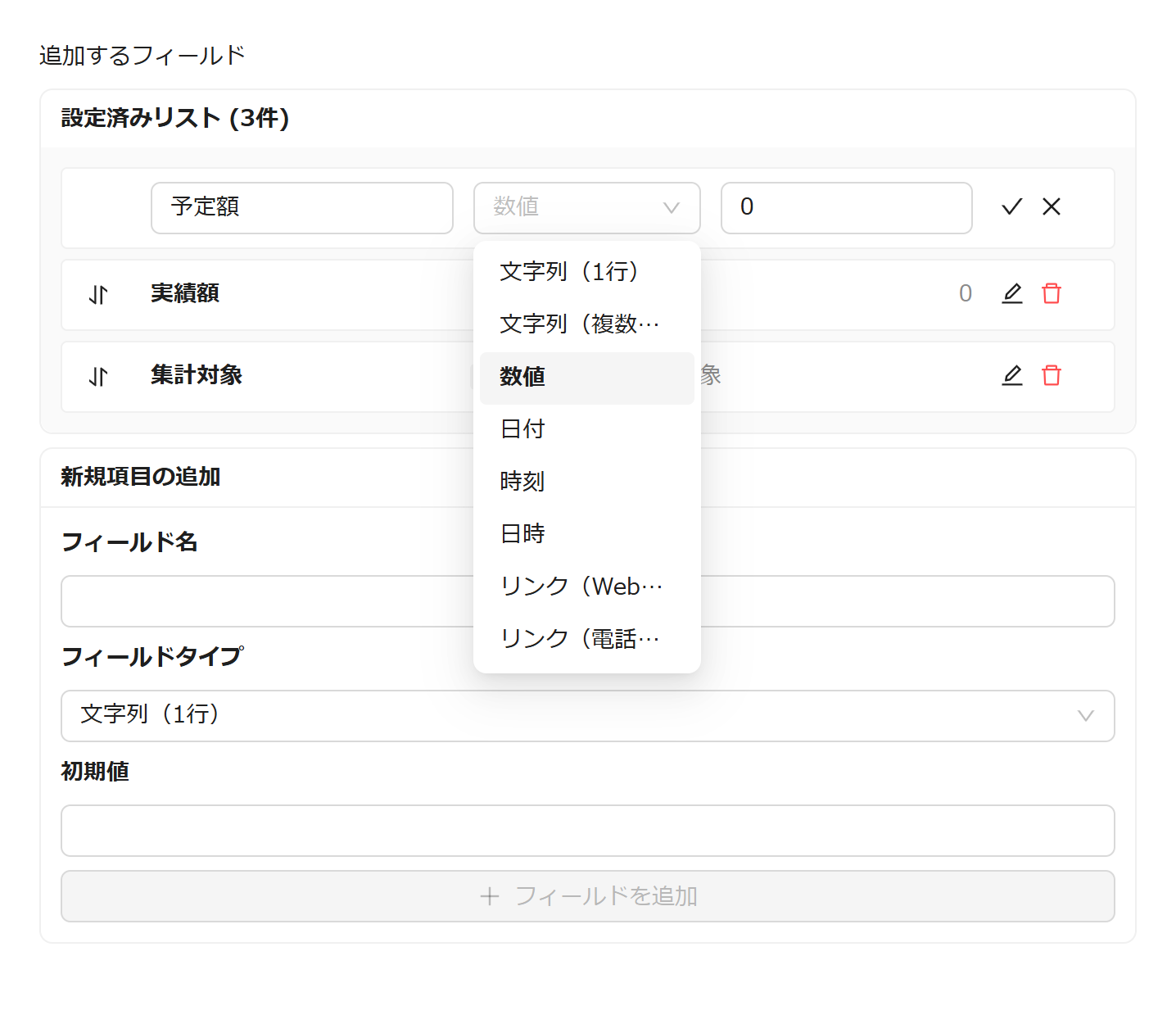
- ノード名の設定と保存(任意): 必要に応じて、ノードのタイトルや説明を編集し、設定を保存します。
利用例
グループ集計の前段で、次のような集計用フィールドをまとめて追加できます。
| フィールド名 | タイプ | 初期値 |
|---|---|---|
| 予定額 | 数値 | 0 |
| 実績額 | 数値 | 0 |
| 集計対象 | 文字列(1行) | 対象 |
注意事項
- フィールドコードは自動設定されます: フィールドコードを手動で指定することはできません。後続のプロセッサーでは、自動設定されたフィールドを設定画面から選択してください。
- タイプに適合しない初期値は保存できません: 数値へ文字列を入力した場合や、Webサイトのアドレスへ
http://、https://以外の値を入力した場合などは、設定を保存できません。- 同名フィールドの順序に注意してください: 同じフィールド名を複数設定した場合、設定済みリストの順序に従ってフィールドコードの末尾が決まります。並べ替え後は、後続プロセッサーの設定も確認してください。