kinkozi 無料アプリテンプレートです。
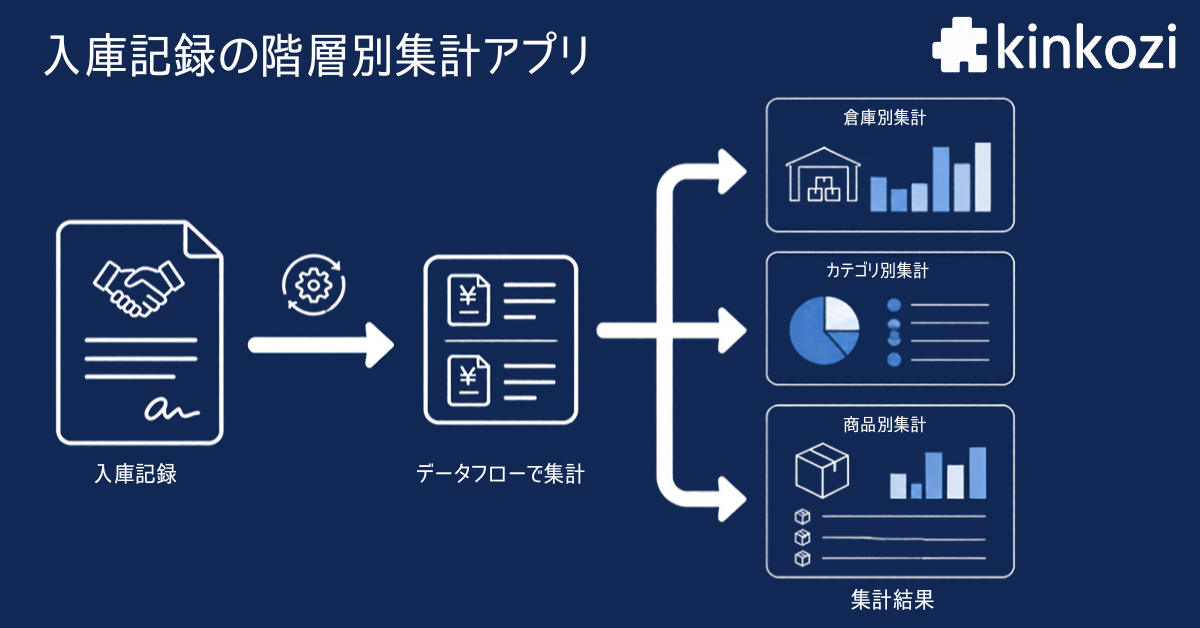
データフロープラグインを用いて、テーブルの明細を「倉庫別」「カテゴリ別」「商品別」の3階層で集計し、同じアプリの別テーブルに出力するサンプルです。
テンプレートから「入庫記録&集計」アプリが作成されます。
ブログへのリンクはページ下部にございます。
本記事では、インストール手順を解説いたします。
インストール方法
本テンプレートでは、テーブルの階層集計を試せるアプリテンプレート、サンプルCSV、データフロー設定JSONを配布しています。
以下の手順に沿って、kintoneへインストールしてください。
step1. 配布ファイルをダウンロードする
- 本ページのダウンロードリンクから「テーブル階層集計サンプル.zip」をダウンロードします。
- ダウンロードしたZIPファイルを解凍します。
- 解凍後、次のファイルが含まれていることを確認します。
テーブル階層集計サンプル/
├── 01-app-template/
│   └── table-aggregate-app.zip
├── 02-sample-data/
│   └── table-aggregate-data.csv
├── 03-dataflow/
│   └── table-aggregate-dataflow.json
└── README.txt
「01-app-template/table-aggregate-app.zip」はアプリテンプレートのファイルです。
このZIPファイルは解凍せず、そのまま step3 で使用します。
step2. データフロープラグインをインストールする
アプリにプラグインを追加する前に、kintoneへ「kinkozi データフロープラグイン」をインストールします。
- データフロープラグインの製品ページ から、プラグインのZIPファイルをダウンロードします。
- kintoneの画面上部にある歯車アイコンをクリックし、[kintoneシステム管理]を開きます。
- [その他]の[プラグイン]をクリックします。
- [読み込む]をクリックし、ダウンロードしたプラグインのZIPファイルを選択します。
- プラグインの一覧に「kinkozi データフロー」が表示されたことを確認します。
すでにインストール済みの場合は、この手順は不要です。
step3. アプリテンプレートからアプリを作成する
- アプリを作成したいポータルまたはスペースで、アプリの作成画面を開きます。
- [テンプレートファイルを読み込んで作成]をクリックします。
- 解凍したフォルダ内の 「01-app-template/table-aggregate-app.zip」 を選択し、読み込みます。
- [アプリを作成]をクリックします。
- 「入庫記録&集計」アプリが作成されたことを確認します。
step4. サンプルデータを登録する
「入庫記録&集計」アプリの一覧画面にあるメニューから[ファイルから読み込む]をクリックし、サンプルCSVを登録します。
- [ファイルを選択]をクリックし、「02-sample-data/table-aggregate-data.csv」 を選択します。
- 「2. データの形式の指定」で、次のように指定します。
・文字コードは「UTF-8 (Unicode)」
・区切り文字は「カンマ」
※文字コードの初期値は「Shift-JIS(日本語)」になっているため、必ず変更してください。 - 「3. 読み込み時の処理の指定」で、次のように選択します。
・アプリへの反映方法は「レコードの追加のみ」
・エラー検知時の処理は「読み込みを中止する」 - 「4. データの対応付け」で、次のように指定します。
・入庫記録の各フィールド(日付、倉庫、カテゴリ、商品名、数量、単位、単価)は、同じ名前のファイルの列を選択
・倉庫別集計・カテゴリ別集計・商品別集計のフィールドは、すべて「(指定しない)」を選択 - [読み込む]をクリックします。
- 入庫記録テーブルに10行の明細を持つレコードが1件、登録されたことを確認します。
「倉庫別集計 > 倉庫」「カテゴリ別集計 > カテゴリ」「商品別集計 > 商品名」「商品別集計 > 単位」は、同じ名前の列に自動で対応付けられてしまうことがあります。
集計テーブルは、データフローで自動的に作成するため、必ず「(指定しない)」に変更してください。
step5. データフロー設定を読み込む
- 「入庫記録&集計」アプリを開きます。
- 歯車アイコンから[アプリの設定]を開きます。
- [プラグイン]をクリックします。
- 「kinkozi データフロー」を追加して有効にします。
- 「kinkozi データフロー」の設定画面を開きます。
- [設定をファイルからインポート]をクリックし、「03-dataflow/table-aggregate-dataflow.json」 を選択します。
- 「ステップ 1:インポートするジョブの選択」で「階層別集計」を選択し、[アプリIDの紐付けへ進む]をクリックします。
- 「ステップ 2:アプリIDの紐付け」で、次のように指定します。
・通常アプリ(元のID: 76) → 入庫記録&集計(このアプリ)
・ログ出力先アプリ(元のID: 29) → [新規ログアプリ作成]で作成したログアプリ - [インポート実行プレビューへ]をクリックし、「ステップ 3:インポート方法とプレビュー」で[設定を追加する]をクリックします。
- ジョブ「階層別集計」のフロー「集計_フロー」をエディターで開き、[設定して戻る]をクリックします。
- プラグイン設定を保存し、[アプリを更新]をクリックします。
ログ出力先アプリは、データフローの実行ログを記録するアプリです。
[新規ログアプリ作成]をクリックすると、「データフローログ」という名前のアプリが、現在のスペースに作成されます(作成にはアプリの作成権限が必要です)。
すでにログアプリがある場合は、そのアプリを選択しても構いません。
step6. 動作を確認する
- 「入庫記録&集計」アプリを開きます。
- step4 で登録したレコードを開きます。
- [階層別集計]ボタンをクリックします。
- データフローの完了画面で、処理が完了したことを確認します。
- ページを更新し、「倉庫別集計」「カテゴリ別集計」「商品別集計」の3つのテーブルに集計結果が入っていることを確認します。
以上で、入庫記録の階層別集計アプリのインストールは完了です。
テーブルを分解して階層ごとに集計し、テーブルに戻して書き戻すフローの詳しい構成については、下記の関連ブログで解説しています。