先日、kinkoziで新しく「データフロープラグイン」がリリースされました。
データフロープラグインは、
kintoneアプリのデータを取得し、加工・集計して別のアプリやファイルへ出力できるプラグインです。
「データフロー」と聞くと、少し難しそうな印象を持つ方もいるかもしれません。
設定画面にもさまざまなプロセッサーが並んでいるので、
初めて見ると「どこから設定すればいいんだろう」と感じることもありそうです。
そこで今回は、まずデータフロープラグインに触れてみるということで、
マニュアルのTipsで公開している「曜日を算出する」を、実際にTipsの手順に沿って試してみたいと思います。
データフロープラグインが気になっているけれど、
まだ使ったことがないという方も、ぜひ参考にしてみてください。
目次
今回やってみること
今回は、「店舗日報」アプリに登録されている「日付」から曜日を算出し、
処理結果をCSVファイルとして出力してみます。
たとえば、
「2026/03/30」→「月曜日」
というように、日付に対応する曜日を新しく追加します。
今回作成するデータフローはこちらです。
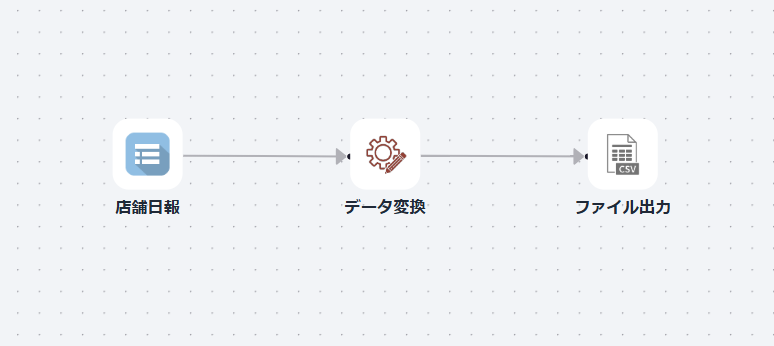
使用するプロセッサーは、
「アプリ入力」→「データ変換」→「ファイル出力」
の3つです。
それでは、Tipsに沿って設定していきます。
データフローを設定してみる
「アプリ入力」を設定
まずは「アプリ入力」を設定します。
Tipsを見ながら、入力元に「店舗日報」アプリを選択し、使用するフィールドを設定しました。
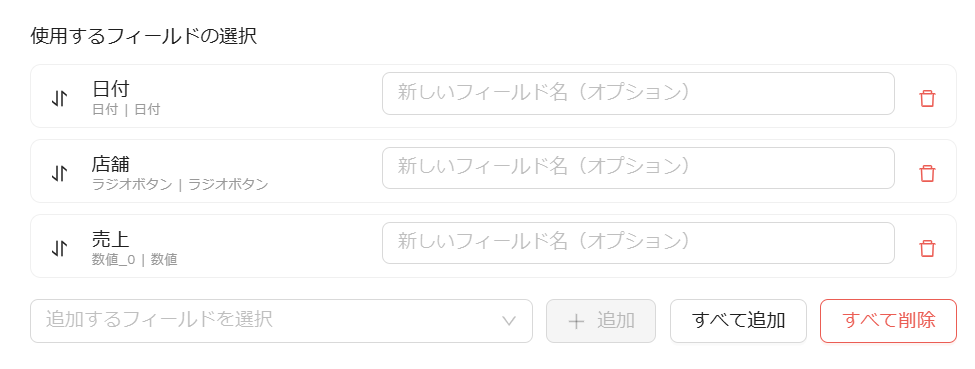
「アプリ入力」という名前の通り、
ここでは「どのアプリから、どのデータを使うのか」を設定します。
これで、1つ目の設定は完了です。
「データ変換」で曜日を算出
次は「データ変換」です。
今回のポイントとなる、日付から曜日を算出する設定をしていきます。
設定画面を開き、変換方法で「数式」という項目を選択しました。
数式と聞くと少し難しそうですが、今回はTipsに記載されている数式をそのまま設定してみます。
CHOOSE(WEEKDAY(日付), "日曜日", "月曜日", "火曜日", "水曜日", "木曜日", "金曜日", "土曜日")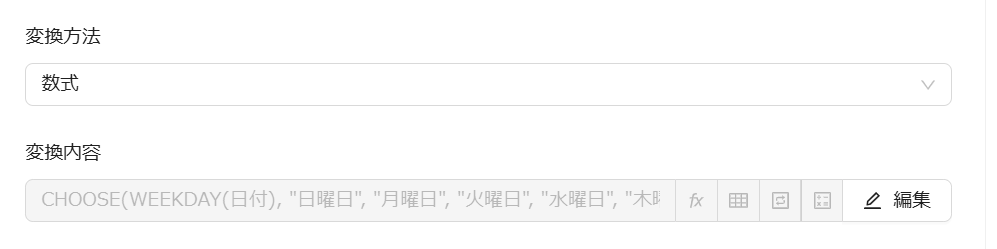
こちらも設定完了です。
数式を一から考える必要はないので、思っていたよりもすんなり設定できました。
CHOOSE関数 と WEEKDAY関数 の詳細説明はこちら。
「ファイル出力」を設定
最後に「ファイル出力」を設定します。
今回は、曜日を追加したデータをCSVファイルとして出力したいので、
Tipsを見ながら出力するフィールドを設定していきます。
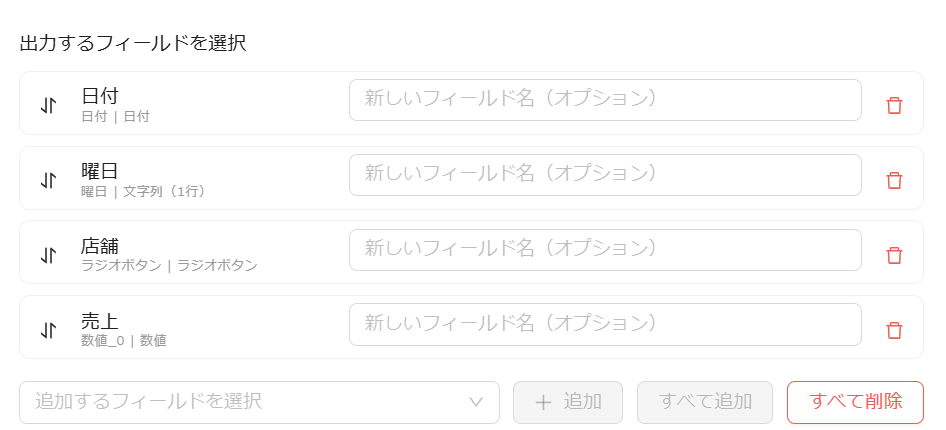
これで、3つのプロセッサーの設定が完了しました。
それでは、作成したデータフローを実際に動かしてみます。
実際に実行してみる
設定ができたので、実際にデータフローを実行してみます。
データフローを実行すると、設定した内容に沿って処理が行われ、
CSVファイルが出力されました。
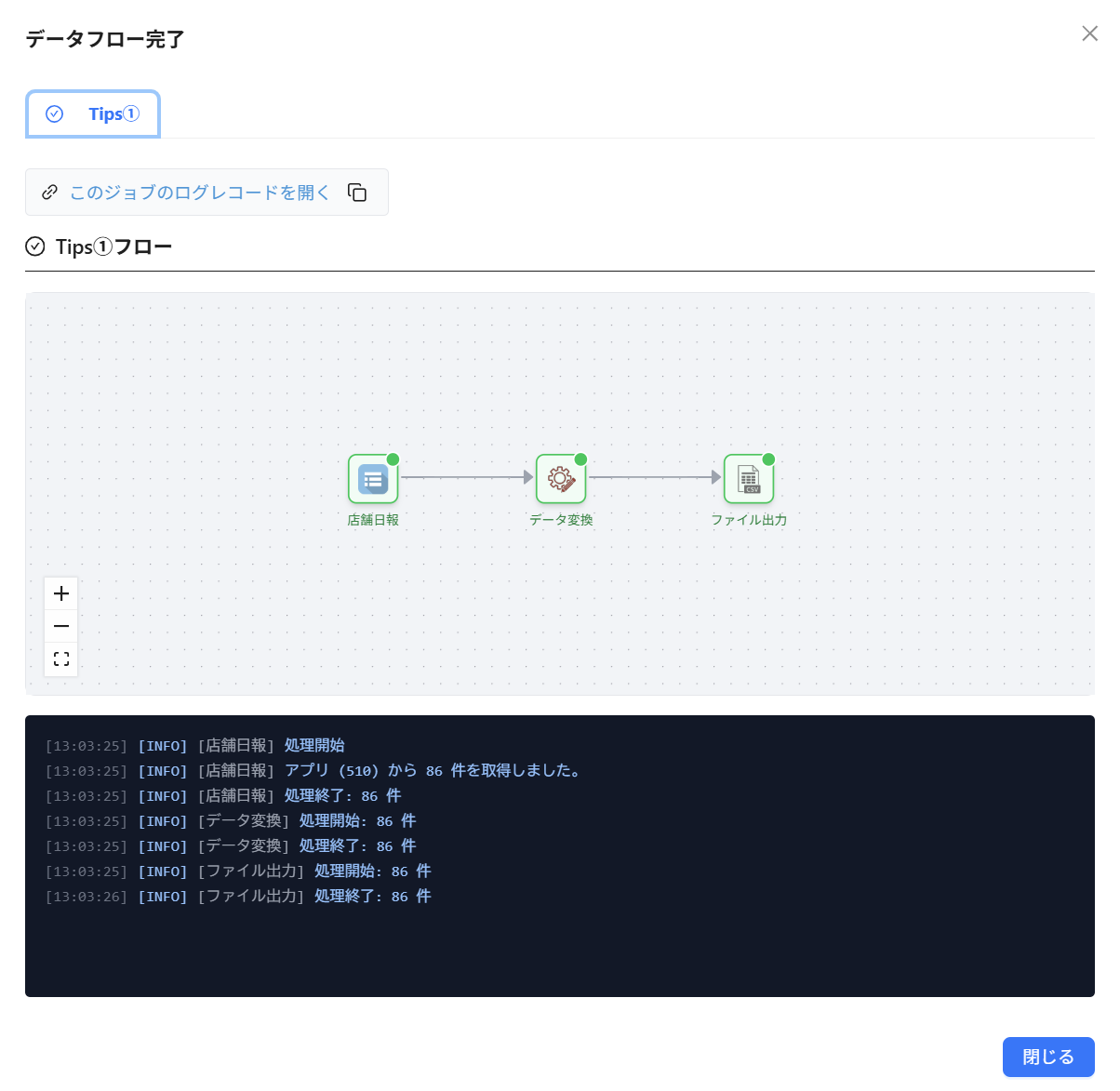
出力されたCSVファイルを確認してみると…
日付,曜日,店舗,売上
2026/03/30,月曜日,飯田橋店,138000
2026/03/30,月曜日,日本橋店,175000
2026/03/27,金曜日,飯田橋店,105000
2026/03/27,金曜日,日本橋店,120000
...
「日付」「店舗」「売上」に加えて、新しく「曜日」が追加されています。
日付に対応した曜日が、きちんと算出されていますね。
今回は3つのプロセッサーを順番に設定していくことで、
無事にデータフローを作成・実行することができました。
最初は「データフロー」と聞くと少し難しそうに感じるかもしれませんが、
実際に触ってみると、それぞれのプロセッサーで何をしているのかも少しずつ見えてきます。
まとめ
今回は、Tipsで公開している「曜日を算出する」を参考に、
実際にデータフロープラグインを使ってみました。
今回は比較的シンプルなデータフローでしたが、
実際に作成から実行まで試してみることで、
データフロープラグインの基本的な流れを確認することができました。
もちろん、データフロープラグインでできることはこれだけではありません。
プロセッサーの組み合わせによって、レコードの抽出やデータの集計、アプリ間のデータ連携など、
さまざまな処理を行うことができます。
今回の「曜日を算出する」処理も、曜日ごとの売上を集計したり、
特定の曜日のデータだけを抽出したりと、さらに活用の幅を広げることができます。
データフロープラグインをまだ使ったことがない方は、
まずは今回のTipsを参考に、実際に触ってみてはいかがでしょうか。
今後も、データフロープラグインを活用するためのTipsやレシピを追加していく予定です。
基本的な使い方からさまざまな活用方法までご紹介していきますので、ぜひ参考にしてみてください。