データフロープラグイン ver.1.2.0 で、ジョブごとのカスタムパラメーターが使えるようになりました。
「今月分だけ出力したい」「倉庫Bの分だけ出力したい」と、実行のたびに条件を変えたいときは、
kintone の一覧画面で絞り込んでから実行するなど、ひと手間かかっていました。
また、その条件を出力ファイルの名前に入れるのも難しいものでした。
カスタムパラメーターを使うと、実行ボタンを押したときに条件を入力して、
その値をフローの中で使えます。
今回は、入庫記録アプリから期間と倉庫を指定して、CSV ファイルに出力するフローを作りながら、
カスタムパラメーターの使い方をご紹介します。
目次
カスタムパラメーターとは
カスタムパラメーターは、ジョブの中で使える変数です。
ジョブ設定の「カスタムパラメーター」タブで定義し、フローの中では #$パラメーター名$# の形で参照します。
値の決め方は、次の2つから選べます。
| 設定方法 | 値を決めるタイミング | 使いどころの例 |
|---|---|---|
| 固定値(事前に設定) | プラグインの設定画面で、あらかじめ決めておく | 消費税率、しきい値など、 複数のプロセッサーで使い回す値 |
| 実行時入力(実行ボタン押下時に入力) | 実行ボタンを押したときに、ダイアログで入力する | 対象期間、倉庫、担当者など、 実行するたびに変わる条件 |
参照できる場所は、主に次のとおりです。
- アプリ入力・レコード絞り込みの条件
- データ加工の計算式や設定値
- ファイル出力のファイル名、アプリ出力で新しく作るアプリの名前
今回は「実行時入力」を使って、条件とファイル名の両方にパラメーターを使います。
今回作成するフロー
今回は「入庫記録」アプリを使います。
1レコードに入庫の明細を1件ずつ登録するアプリです。
| フィールド | タイプ |
|---|---|
| 日付 | 日付 |
| 倉庫 | ドロップダウン(倉庫A/倉庫B) |
| カテゴリ | ドロップダウン(事務用品/日用品/OA用品) |
| 商品名 | 文字列(1行) |
| 数量、単価 | 数値 |
| 単位 | ドロップダウン(箱/本/個) |
| 金額 | 計算(数量×単価) |
データフロープラグインは、この入庫記録アプリ自身に設定します。
ジョブの設定は次のとおりです。
- ジョブ名:期間・倉庫を指定して入庫記録をCSV出力
- 実行契機:一覧画面の実行ボタン
- ボタンの表示名:入庫記録をCSV出力
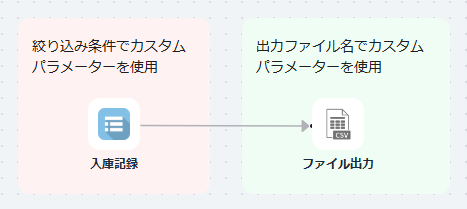
フローは、
アプリ入力(パラメーターで絞り込む)
↓
ファイル出力(ファイル名にもパラメーターを使う)
の、2つのプロセッサーだけのシンプルな流れです。
① カスタムパラメーターを定義する
ジョブ設定を開き、「カスタムパラメーター」タブの「パラメーターを追加」から、
次の3つのパラメーターを追加します。
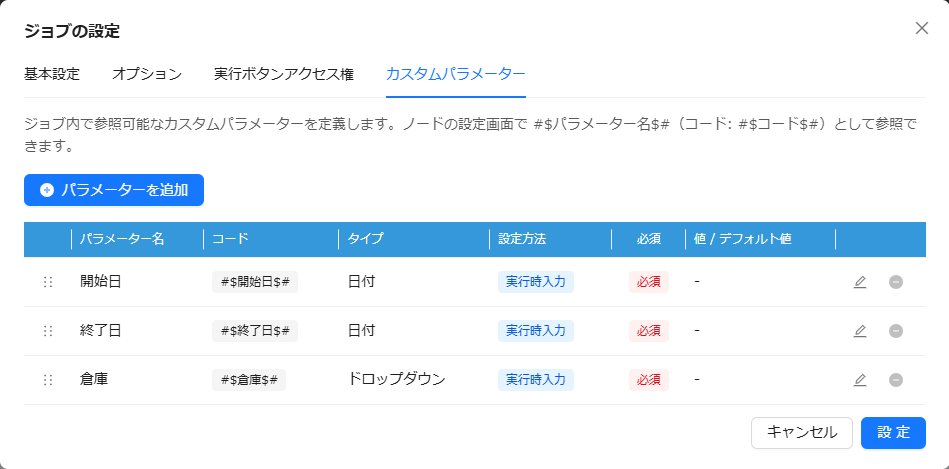
| パラメーター名 | タイプ | 選択肢 | 設定方法 |
|---|---|---|---|
| 開始日 | 日付 | - | 実行時入力 |
| 終了日 | 日付 | - | 実行時入力 |
| 倉庫 | ドロップダウン | 倉庫A、倉庫B | 実行時入力 |
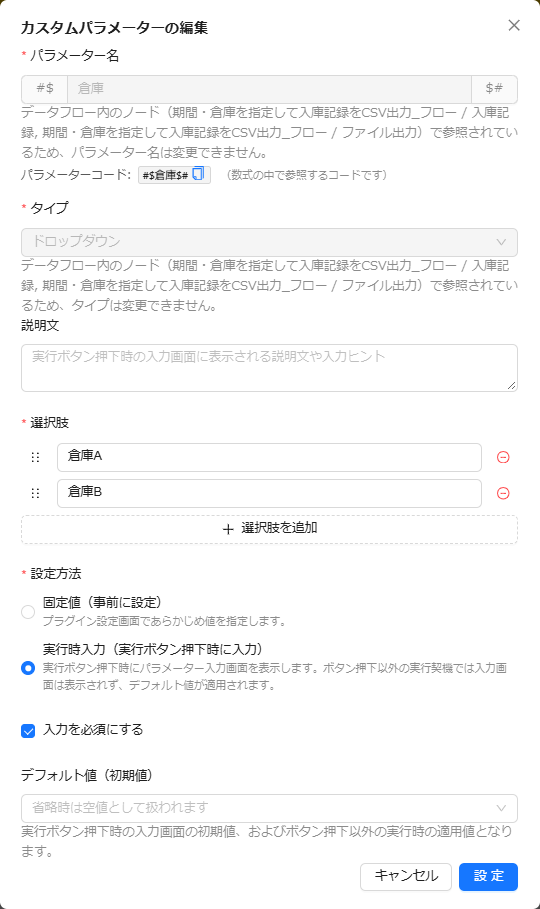
パラメーター名を入力すると、フローの中で参照するときのコード(#$倉庫$# など)が自動で作られます。
フローの中で参照したあとは、パラメーター名とタイプは変更できなくなります。
変えたいときは、先にフロー側の参照を外してください。
「入力を必須にする」はオンにしておきます。
空のまま実行されると、絞り込みの条件が成り立たず、エラーになるためです。
💡 デフォルト値を入れておくと便利です
「デフォルト値(初期値)」を入れておくと、実行時のダイアログに最初からその値が入ります。
毎回ほとんど同じ条件で実行するなら、入力の手間が減ります。
また、レコード保存時などボタン以外の契機で実行したときは、ダイアログが表示されず、
デフォルト値がそのまま使われます。
② 入力を設定する
アプリ入力で、入庫記録アプリのレコードを読み込みます。
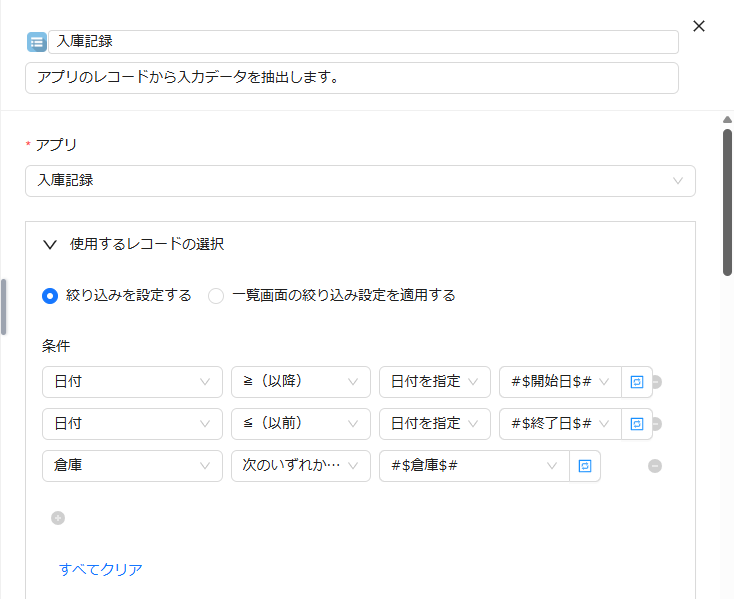
アプリには「入庫記録」(プラグインを設定したアプリ自身)を設定します。
使用するレコードの選択は「絞り込みを設定する」にして、次の条件を設定します。
| フィールド | 条件 | 値 |
|---|---|---|
| 日付 | ≧(以降) | #$開始日$# |
| 日付 | ≦(以前) | #$終了日$# |
| 倉庫 | 次のいずれかを含む | #$倉庫$# |
値の入力欄の右にあるアイコンを押すと、入力欄がドロップダウンに切り替わり、
カスタムパラメーターを選べるようになります。
これで、実行時に入力した期間と倉庫に当てはまるレコードだけが入力データになります。
③ 出力を設定する
ファイル出力で、絞り込んだレコードを CSV ファイルにします。
- 出力するフィールド:日付、倉庫、カテゴリ、商品名、数量、単位、単価、金額
- ファイルの種類:CSV
- 文字コード:BOM付きUTF-8 (Unicode)
- ヘッダー行を含める:オン
- 出力先:ダウンロードする、ログアプリに添付する
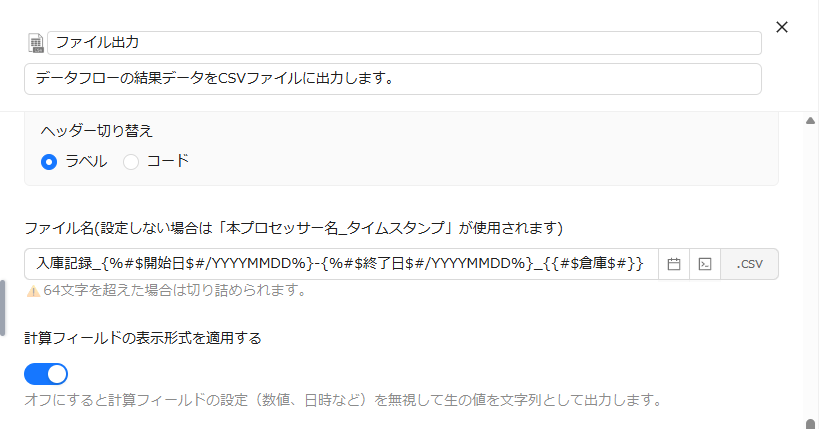
ファイル名には、カスタムパラメーターを埋め込みます。
入庫記録_{%#$開始日$#/YYYYMMDD%}-{%#$終了日$#/YYYYMMDD%}_{{#$倉庫$#}}
| 書き方 | 意味 | 挿入のしかた |
|---|---|---|
{%#$開始日$#/YYYYMMDD%} |
日付のパラメーターを、 指定した形式(ここでは YYYYMMDD)で埋め込む |
カレンダーのアイコン(日時を含める)から パラメーターとフォーマットを選ぶ |
{{#$倉庫$#}} |
パラメーターの値をそのまま埋め込む | その右のアイコン(フィールド値を含める)から パラメーターを選ぶ |
たとえば 2026-11-01〜2026-11-30、倉庫A で実行すると、
入庫記録_20261101-20261130_倉庫A.csv というファイル名になります(拡張子は自動で付きます)。
条件がファイル名に入るので、何度か実行してファイルが増えても、どの条件で出力したものかがひと目でわかります。
💡 ファイル名の日付に「/」は使えません
フォーマットを YYYY/MM/DD にすると、「/」はファイル名に使えない文字なので、
「_」に置き換えて出力されます。
ファイル名に日付を入れるときは、YYYYMMDD や YYYY-MM-DD がおすすめです。
④ プレビューで確認する
フローの編集画面のプレビューでも、カスタムパラメーターの値を試せます。
「プレビュー」の横の歯車アイコンからプレビュー設定を開くと、
実行時入力のパラメーターにテスト値を入力できます。
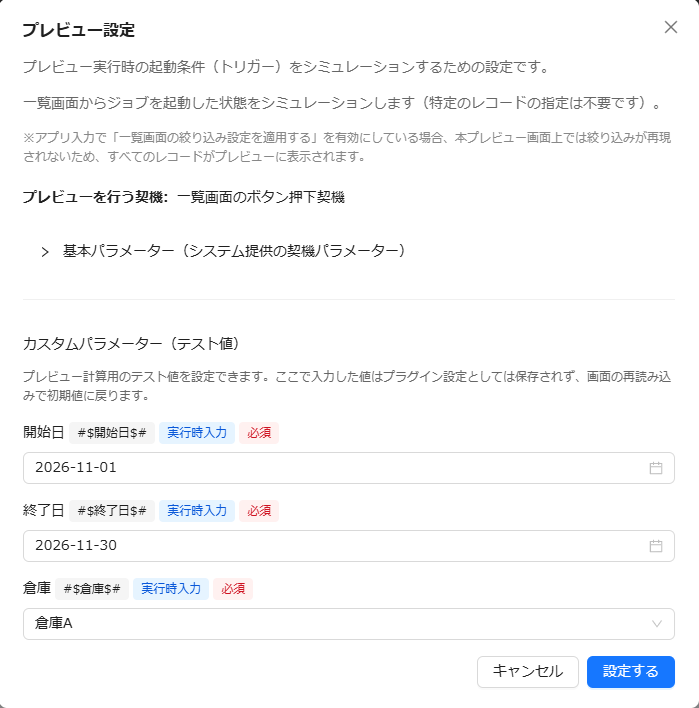
テスト値を変えると、プレビューの結果もすぐに変わるので、
条件どおりに絞り込めているかを、実行する前に確かめられます。
ここで入力したテスト値は、プレビュー用の一時的な値で、設定には保存されません。
💡 プレビューで「クエリの指定が不正です」と表示されたら
テスト値もデフォルト値もないまま、プレビューを表示すると、
次のようなエラーが表示されます。

パラメーターが空のため、絞り込みの条件が成り立っていないことが原因です。
プレビュー設定で、テスト値の入力漏れがないかを確認してください。
すべてのパラメーターにテスト値を入れれば、エラーは消えます。
⑤ 実行してみる
設定ができたら、実際に動かして確認します。
- 入庫記録アプリの一覧画面で、「入庫記録をCSV出力」ボタンをクリックする
- 表示されたダイアログで、開始日・終了日・倉庫を入力して「実行」をクリックする
- CSV ファイルがダウンロードされたことを確認する
一覧画面
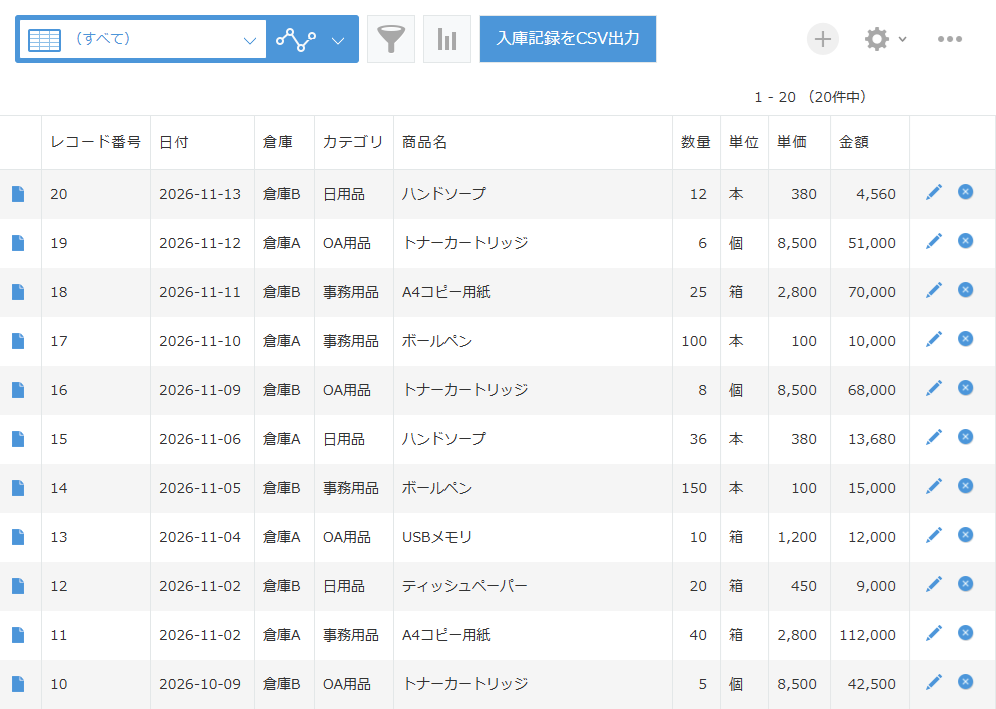
今回のサンプルデータは、2026年10月と11月の入庫記録20件です。
実行時パラメーター入力
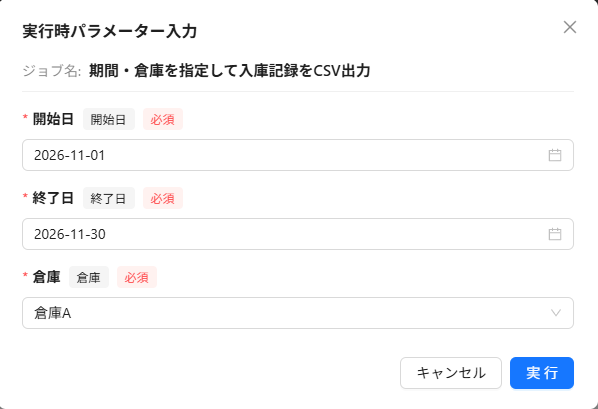
ボタンを押すと、「実行時パラメーター入力」のダイアログが表示されます。
①で定義したパラメーターが、タイプに合わせた入力欄(日付ならカレンダー、ドロップダウンなら選択肢)で並びます。
ここでは、開始日に 2026-11-01、終了日に 2026-11-30、倉庫に 倉庫A を入力して実行します。
実行ダイアログ
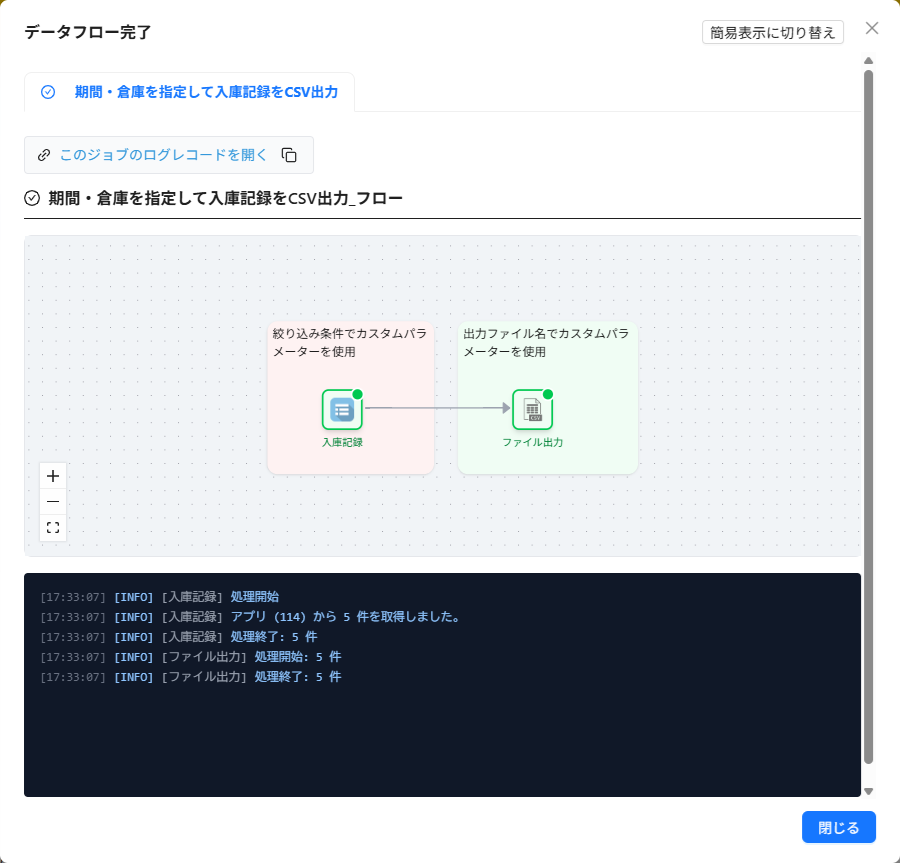
20件のうち、条件に当てはまる5件が取得され、
入庫記録_20261101-20261130_倉庫A.csv がダウンロードされました。
出力された CSV
| 日付 | 倉庫 | カテゴリ | 商品名 | 数量 | 単位 | 単価 | 金額 |
|---|---|---|---|---|---|---|---|
| 2026-11-12 | 倉庫A | OA用品 | トナーカートリッジ | 6 | 個 | 8,500 | 51,000 |
| 2026-11-10 | 倉庫A | 事務用品 | ボールペン | 100 | 本 | 100 | 10,000 |
| 2026-11-06 | 倉庫A | 日用品 | ハンドソープ | 36 | 本 | 380 | 13,680 |
| 2026-11-04 | 倉庫A | OA用品 | USBメモリ | 10 | 箱 | 1,200 | 12,000 |
| 2026-11-02 | 倉庫A | 事務用品 | A4コピー用紙 | 40 | 箱 | 2,800 | 112,000 |
倉庫B を選んで実行すれば、倉庫B の分だけが 入庫記録_20261101-20261130_倉庫B.csv として出力されます。
ジョブは1つのまま、条件を変えるたびに設定を書き換える必要はありません。
補足
固定値のパラメーターは「設定の共通化」に使えます
設定方法を「固定値」にすると、ダイアログは表示されず、設定画面で決めた値がいつも使われます。
たとえば消費税率を固定値のパラメーターにしておけば、複数のプロセッサーの計算式で同じ値を参照でき、
税率が変わったときもパラメーターを1か所直すだけで済みます。
基本パラメーターも使えます
ジョブ名や実行したユーザーなど、システムが用意している値(基本パラメーター)も、
ファイル名などに埋め込めます。
例){{#@JobName@#}} でジョブ名、{{#@ExecutedUser@#}} で実行したユーザー
ボタン以外の契機ではデフォルト値が使われます
実行時入力のダイアログが表示されるのは、実行ボタンを押したときだけです。
レコード保存時などの契機で実行したときは、デフォルト値が使われます。
ボタン以外の契機を含むジョブで「入力を必須にする」をオンにする場合は、デフォルト値の設定が必要です。
実行契機については こちら を参照してください。
関連する記事
- データフロープラグイン入門|マスター更新をルックアップ先に自動反映する
(契機パラメーターで、実行したレコードの値を条件に使う例) - データフロープラグイン応用|kintoneのテーブルを階層ごとに集計して、同じアプリの別テーブルに出力する
(今回と同じ入庫記録を、テーブルで集計する例)
まとめ
ver.1.2.0 で追加されたカスタムパラメーターを使うと、
- 実行ボタンを押したときに、期間や倉庫などの条件を入力できる
- 入力した値を、アプリ入力の絞り込み条件に使える
- 同じ値を、出力ファイルの名前にも埋め込める
といったことができます。
実行するたびに、ダイアログで手軽に条件を指定できるようになります。
同じような悩みをお持ちでしたら、ぜひ試してみてください。
設定方法などわからないことがあれば、お気軽にご相談ください。